 TacTic News
Guide pas à pas : TacTic en 9 chapitres
Tout part du tableau de bord et de ses 6 boutons. Voici ce que chacun ouvre, écran par écran.
Bienvenue dans le guide
Ce guide t’explique comment utiliser chaque page de TacTic.
Utilisez les boutons flèches pour te déplacer…
Qui voit quoi :👑Gérant🥈Co-gérant📋Secrétaire🛠️Opérateur👁️Consultant🙂Client🌐Sans compteChaque écran indique les rôles qui le voient, selon les réglages par défaut de la page Droits d’accès (le gérant peut les changer). Les autres rôles y apparaissent grisés : tu peux lire l’écran ici, même si tu ne le verras pas dans ton club.
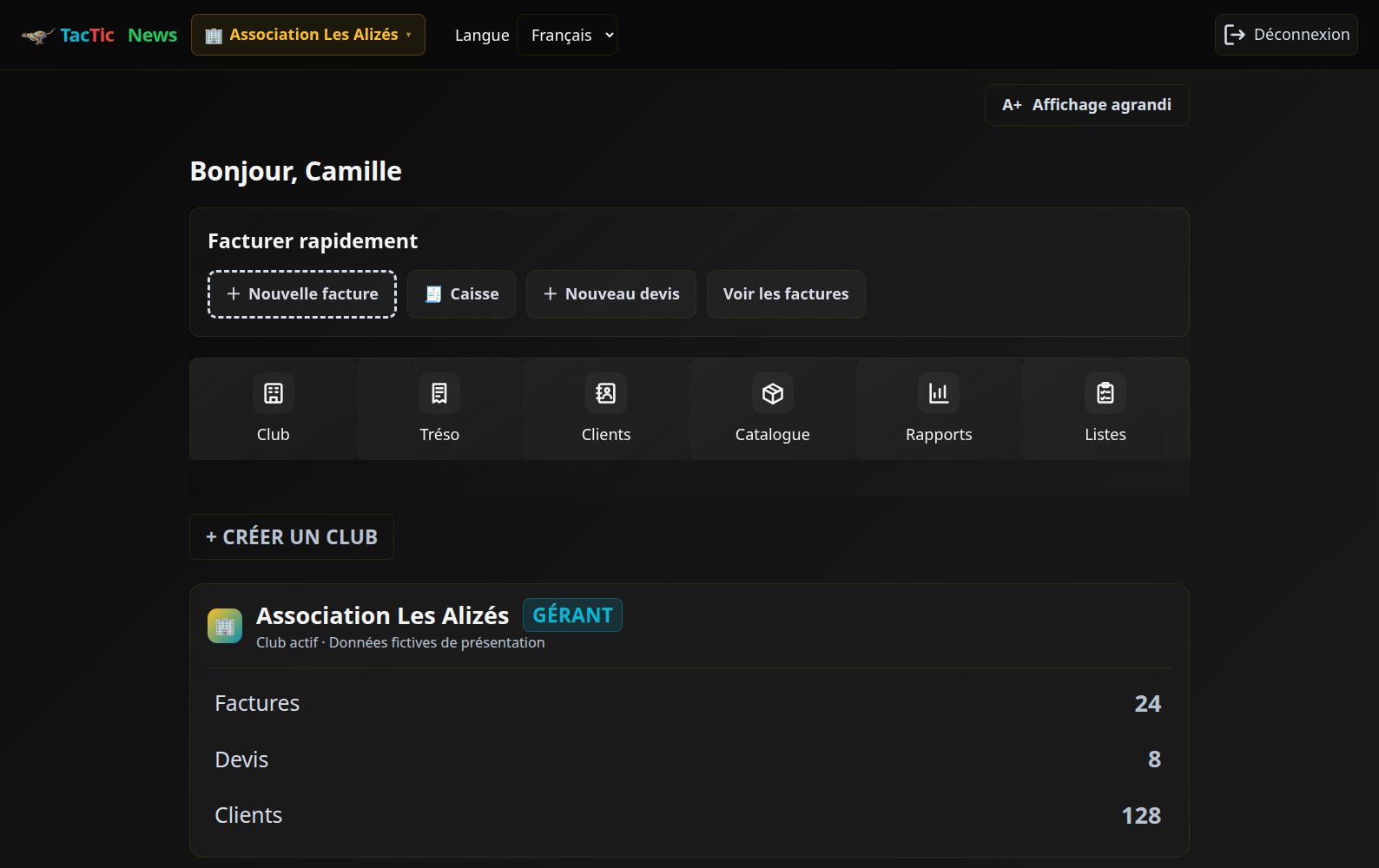
Le tableau de bord
Ici se trouve ton point de départ, juste après la connexion.
👑Gérant🥈Co-gérant📋Secrétaire🛠️Opérateur👁️Consultant🙂Client🌐
- « Facturer rapidement » : nouvelle facture, caisse ou nouveau devis en 1 clic.
- Tes clubs et leurs chiffres du moment.
- 6 boutons pour tout le reste.

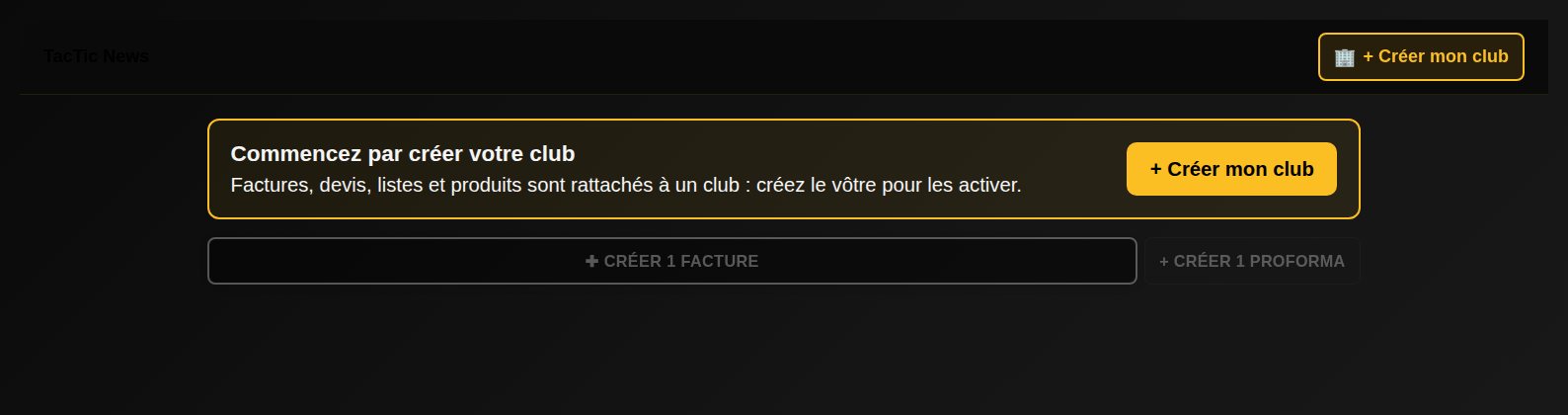
Créer ton premier club
Ici, tu crées ton club si tu n’en as pas encore.
👑Gérant🥈Co-gérant📋Secrétaire🛠️Opérateur👁️Consultant🙂Client🌐
- Factures, devis, listes et produits sont rattachés à un club.
- Celui qui crée le club en devient le gérant.

Club
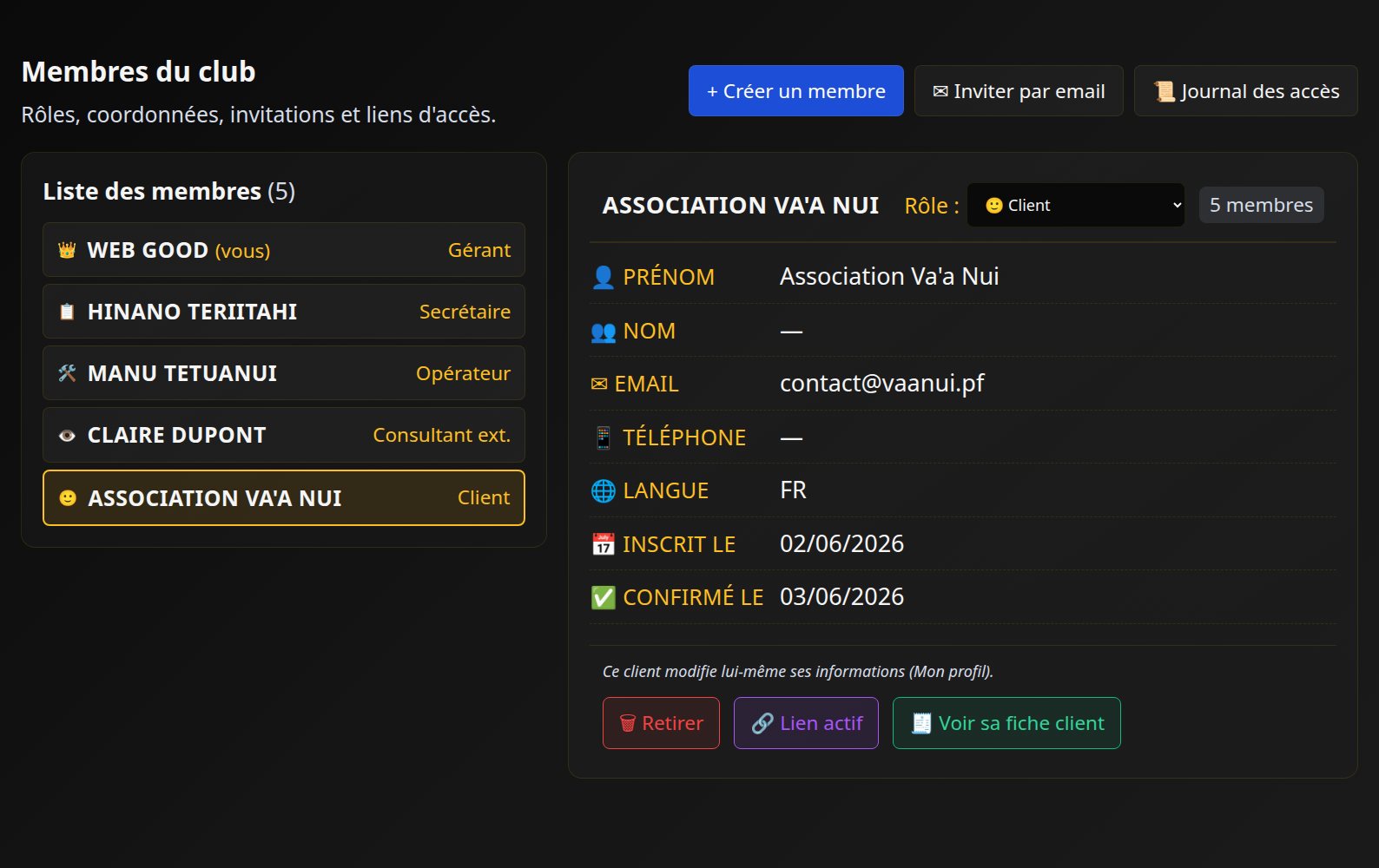
Ici se trouvent ton équipe et les réglages du club.
👑Gérant🥈Co-gérant📋Secrétaire🛠️👁️🙂🌐
- Membres : invite ton équipe, donne un rôle à chacun.
- Droits d’accès : ce que chaque rôle peut voir et faire.
- Gestion du club : identité, taxes, préfixes, envois, carte.
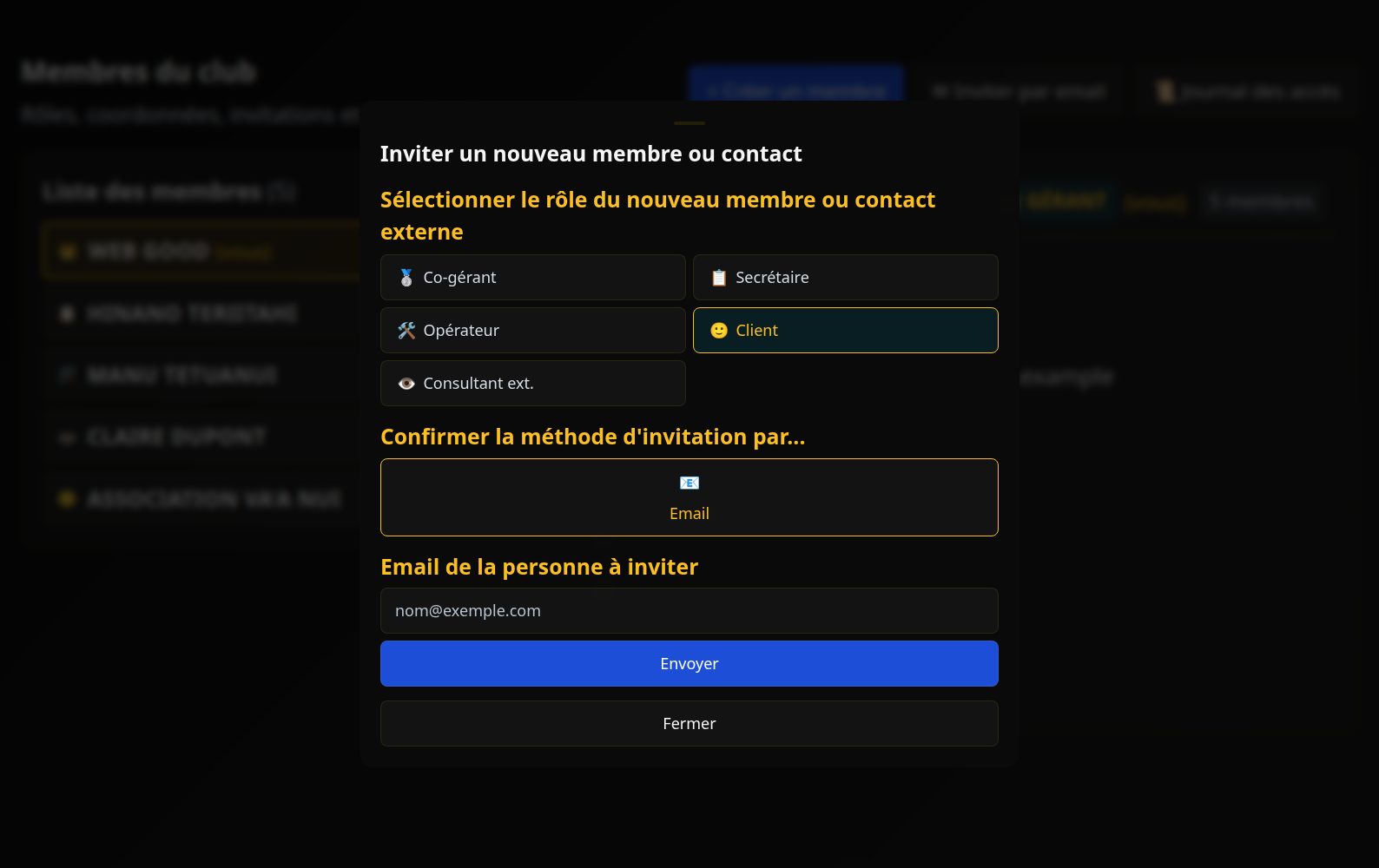
Inviter un membre
Ici, tu invites une personne par e-mail ou par lien, avec son rôle.
👑Gérant🥈Co-gérant📋🛠️👁️🙂🌐
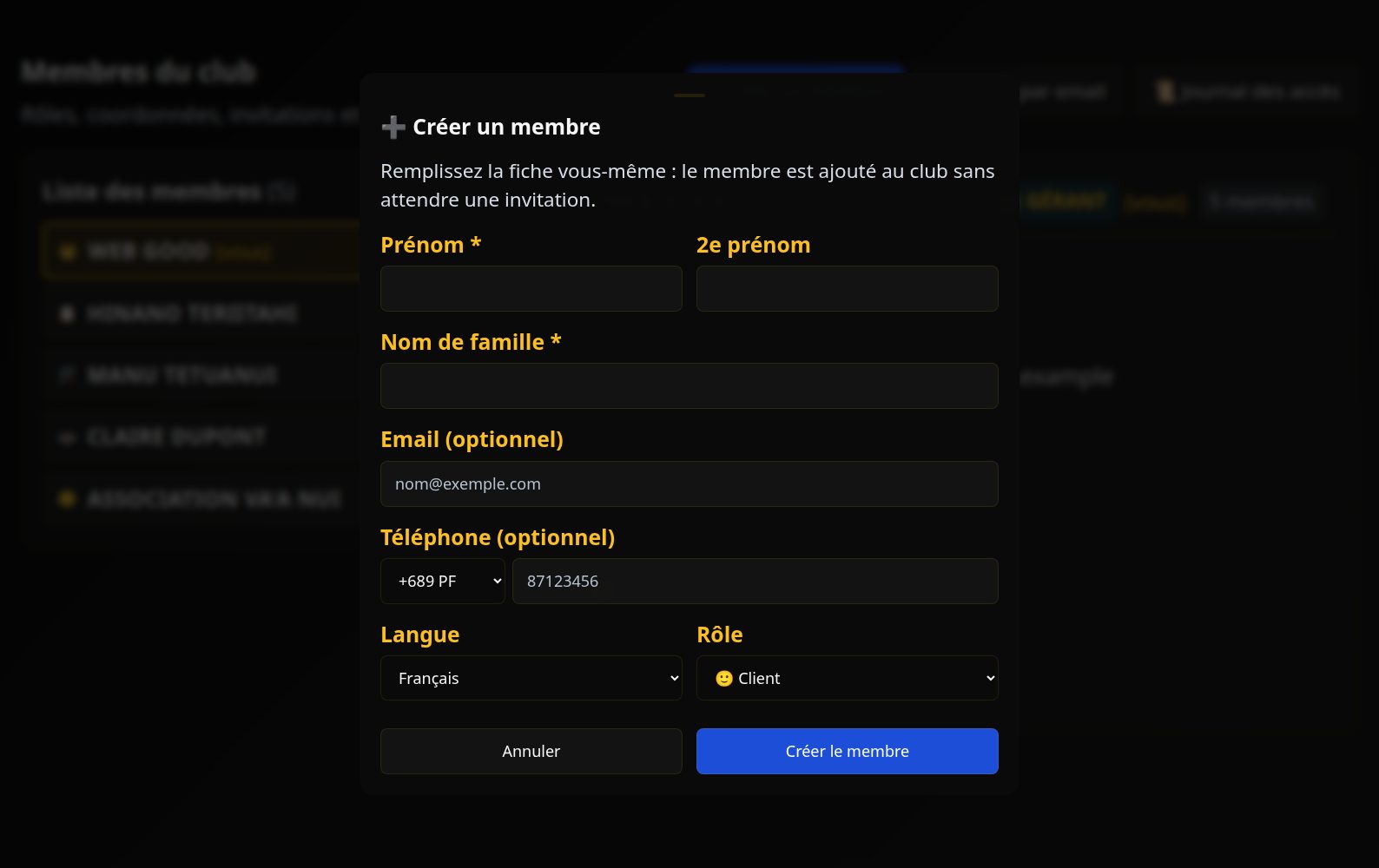
Créer un membre
Ici, tu ajoutes directement un membre, sans attendre qu’il accepte.
👑Gérant🥈Co-gérant📋🛠️👁️🙂🌐
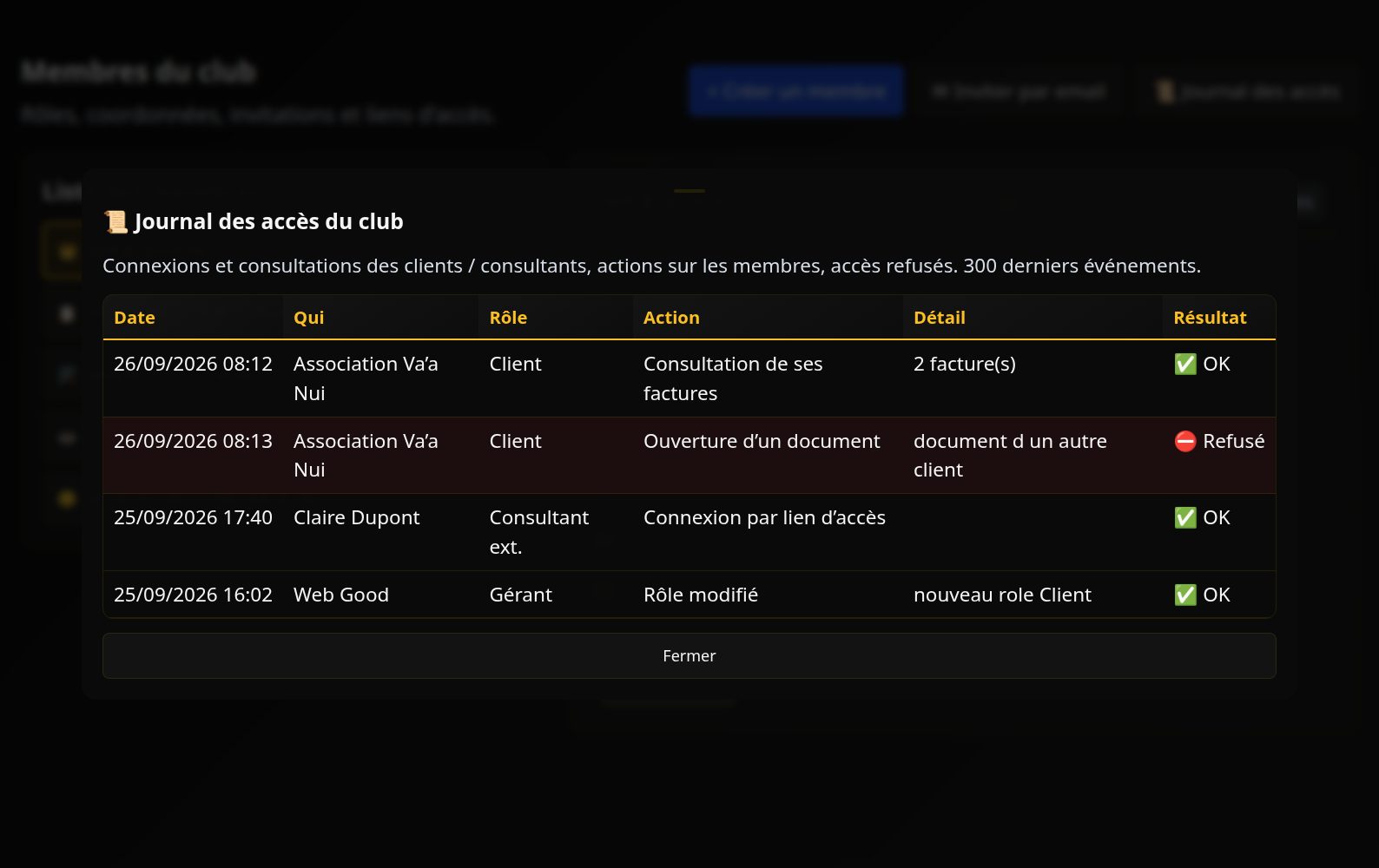
Journal des accès
Ici se trouvent les connexions et consultations des clients et consultants.
👑Gérant🥈Co-gérant📋🛠️👁️🙂🌐
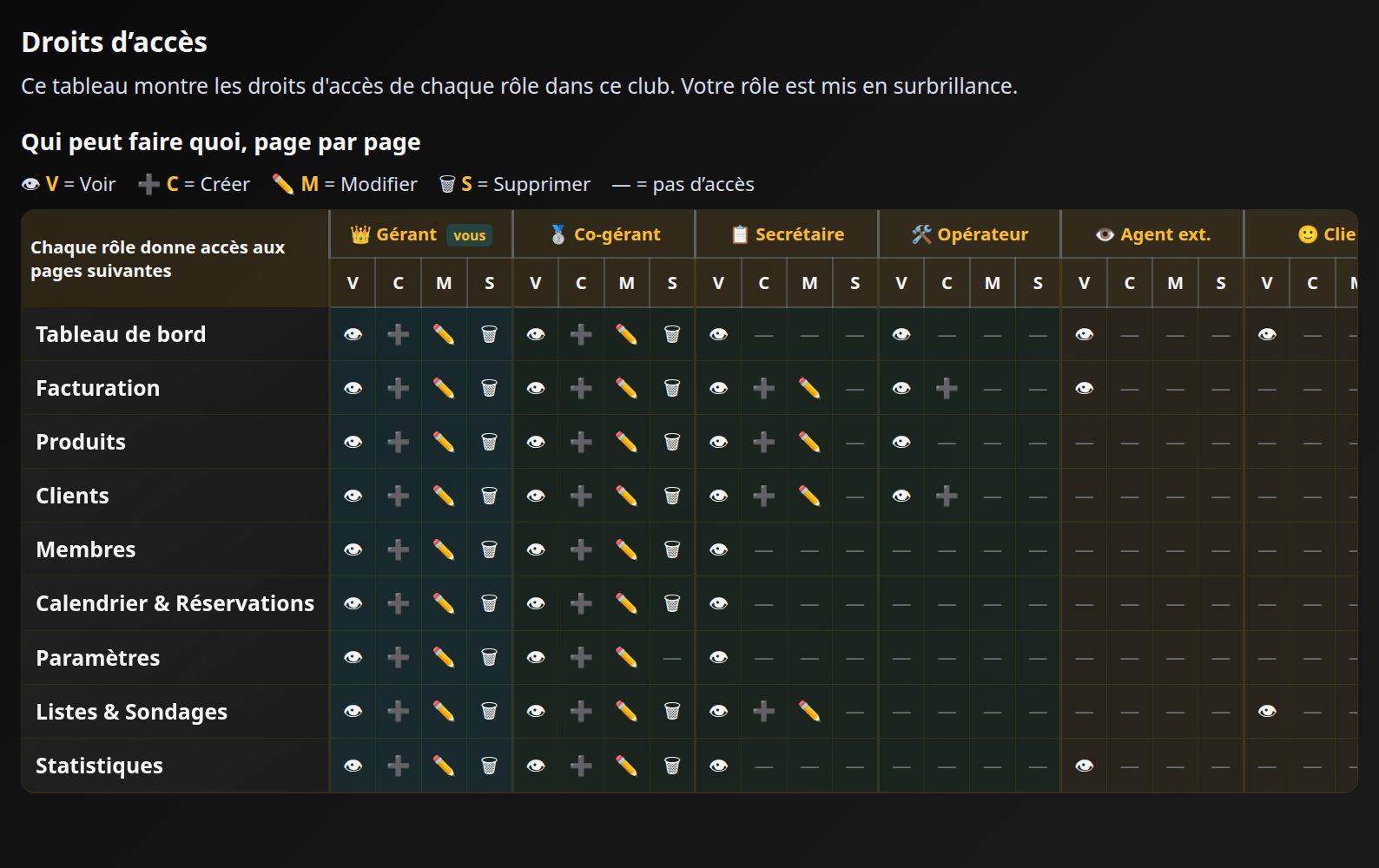
Droits d’accès
Ici, tu règles ce que chaque rôle peut voir, créer, modifier ou supprimer, page par page.
👑Gérant🥈Co-gérant📋🛠️👁️🙂🌐
- Les icônes de rôle de ce guide suivent ce tableau, avec ses réglages par défaut.
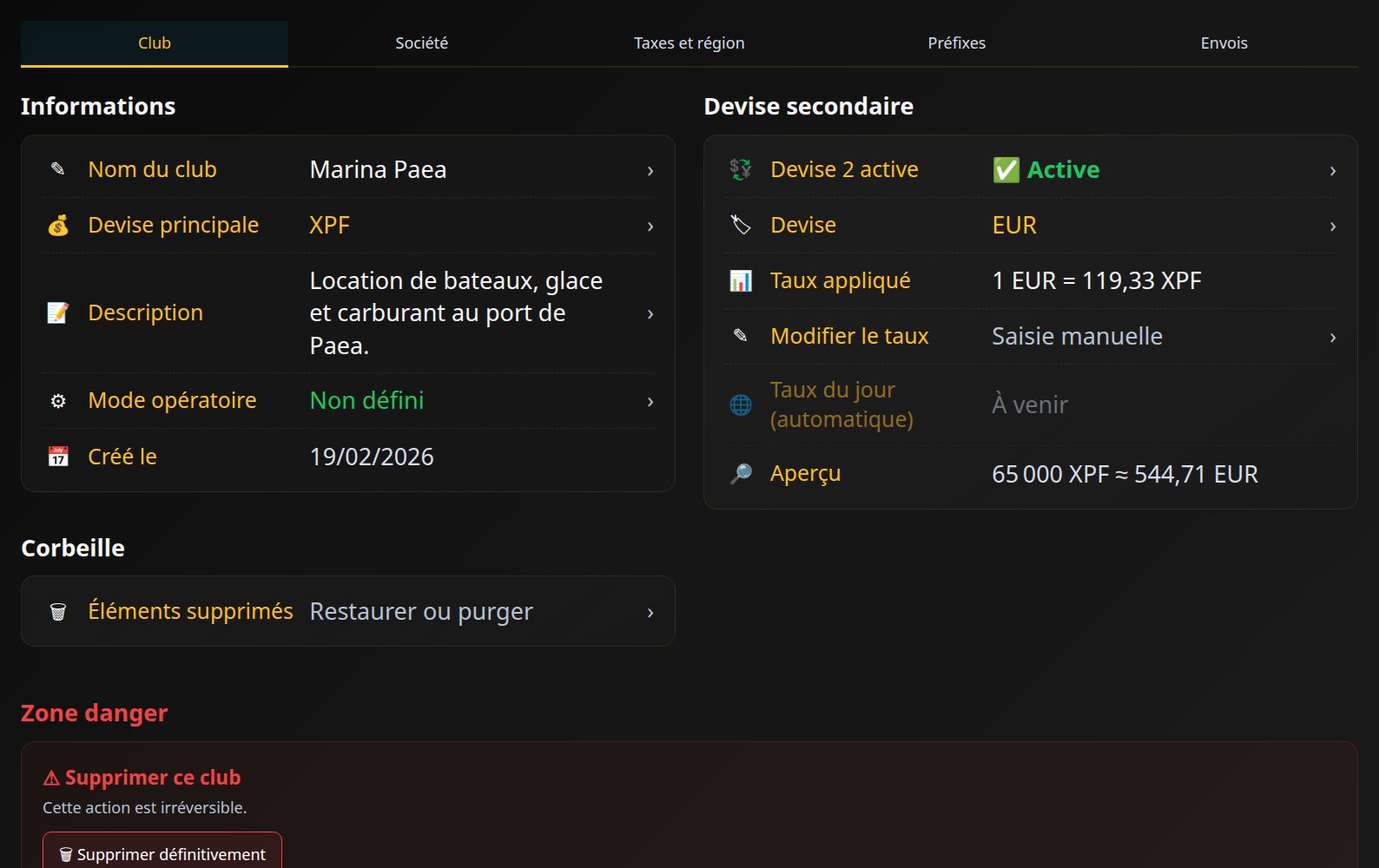
Gestion du club › Club
Ici se trouvent le nom du club, sa devise et son mode de fonctionnement.
👑Gérant🥈📋🛠️👁️🙂🌐
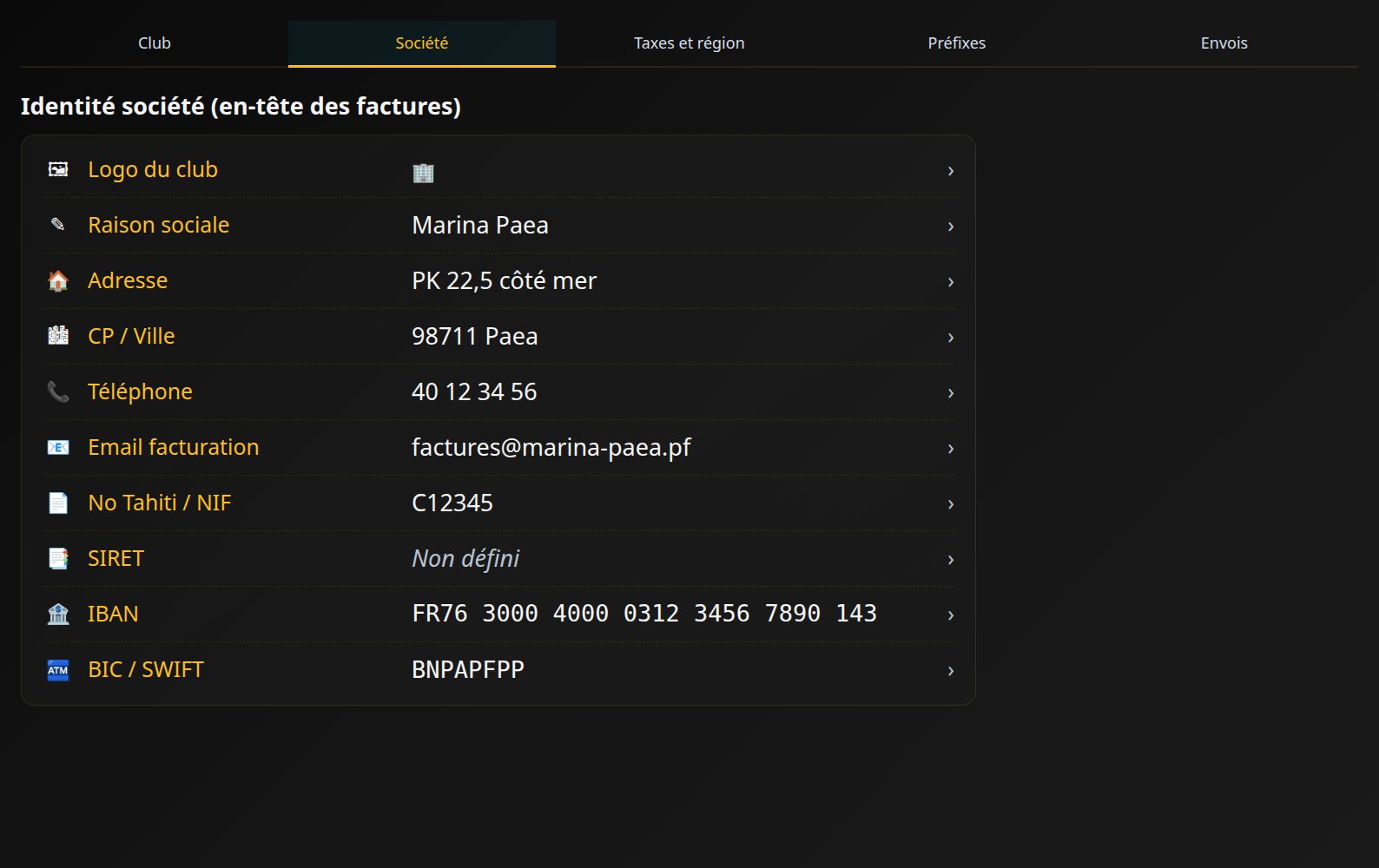
Gestion du club › Société
Ici se trouve l’identité imprimée en tête de tes factures : logo, adresse, n° Tahiti, IBAN.
👑Gérant🥈📋🛠️👁️🙂🌐
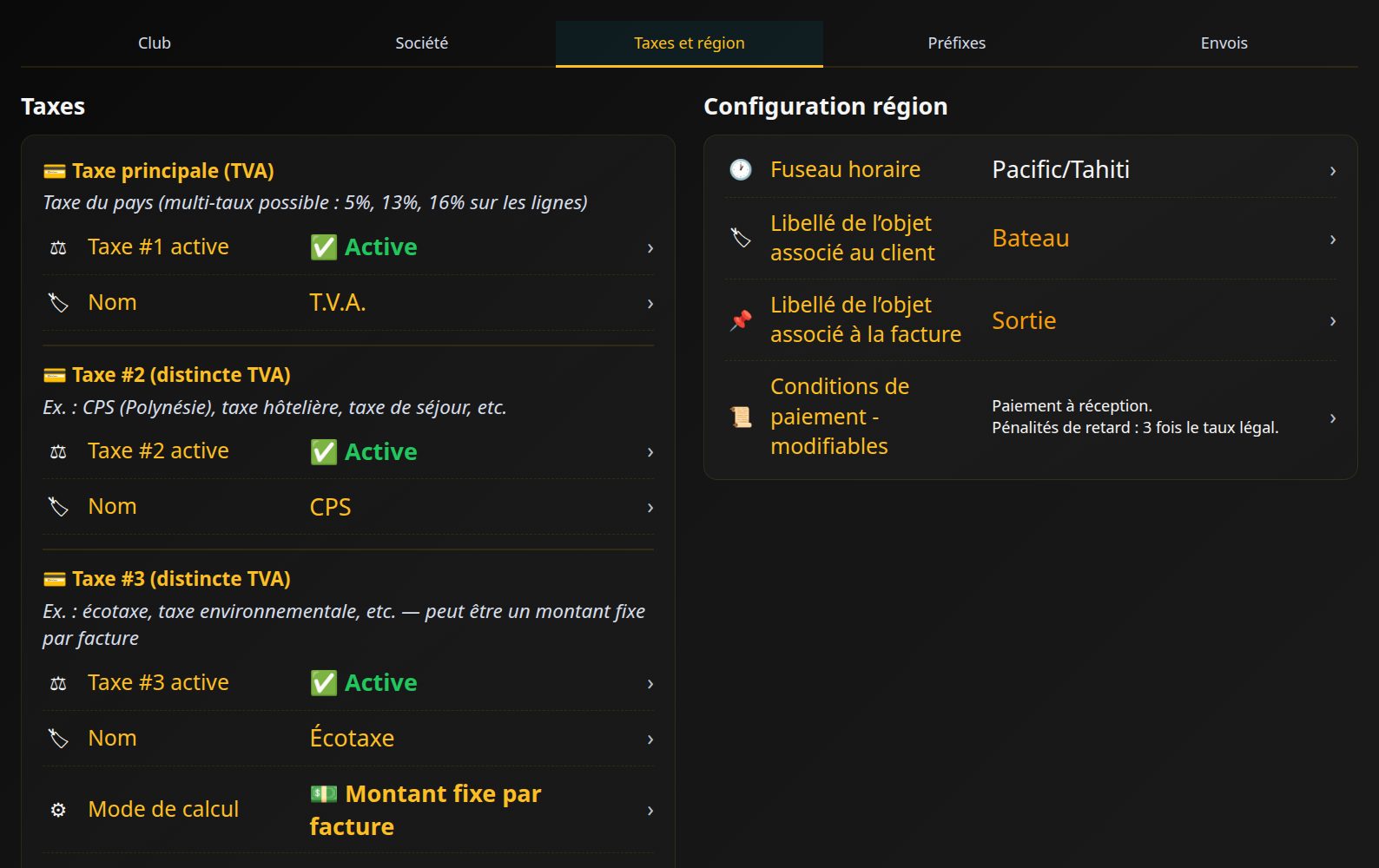
Gestion du club › Taxes et région
Ici se trouvent tes taxes (TVA et deux autres), le fuseau horaire et les conditions de paiement.
👑Gérant🥈📋🛠️👁️🙂🌐
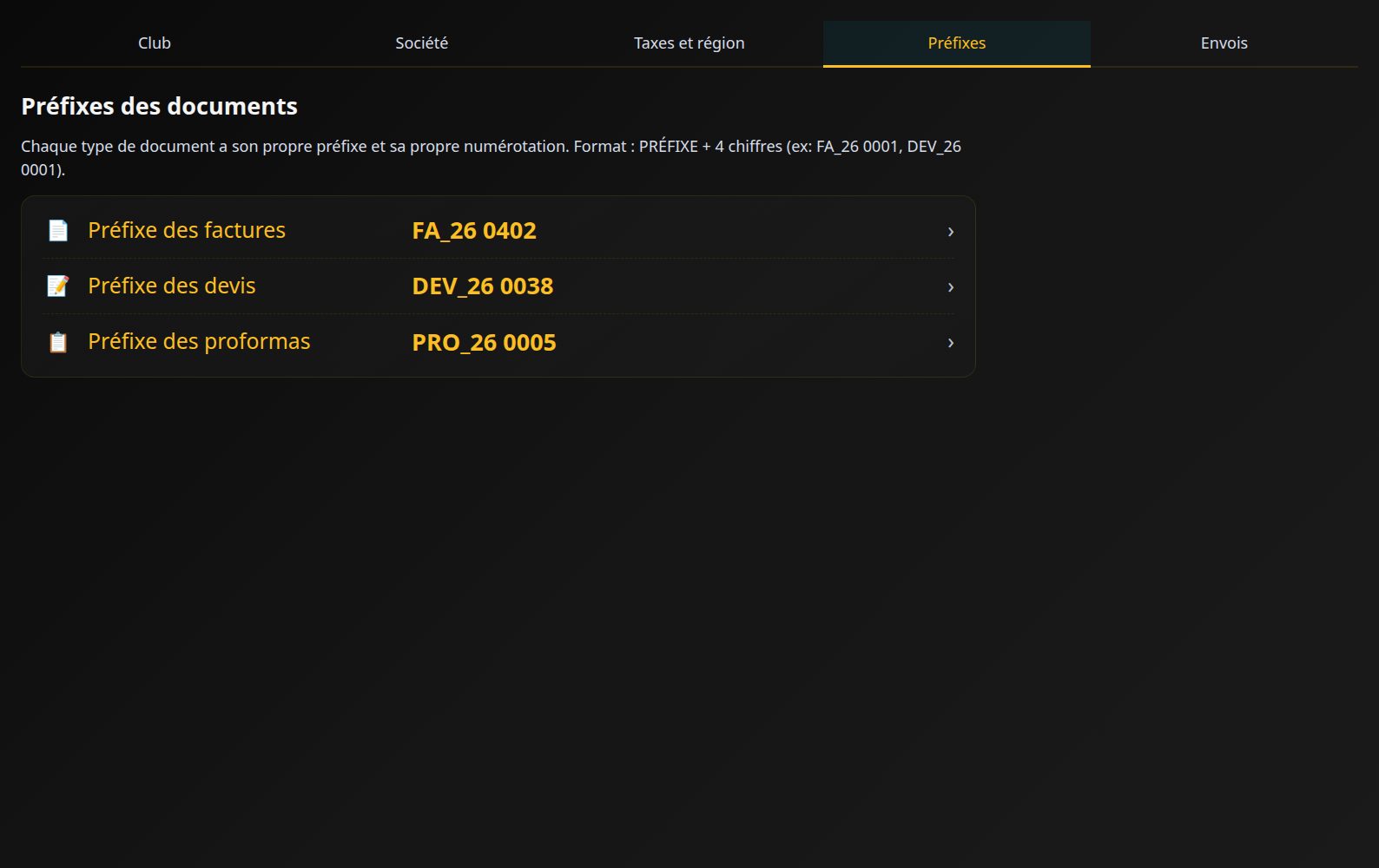
Gestion du club › Préfixes
Ici, tu choisis le début des numéros de tes factures, devis et proformas.
👑Gérant🥈📋🛠️👁️🙂🌐
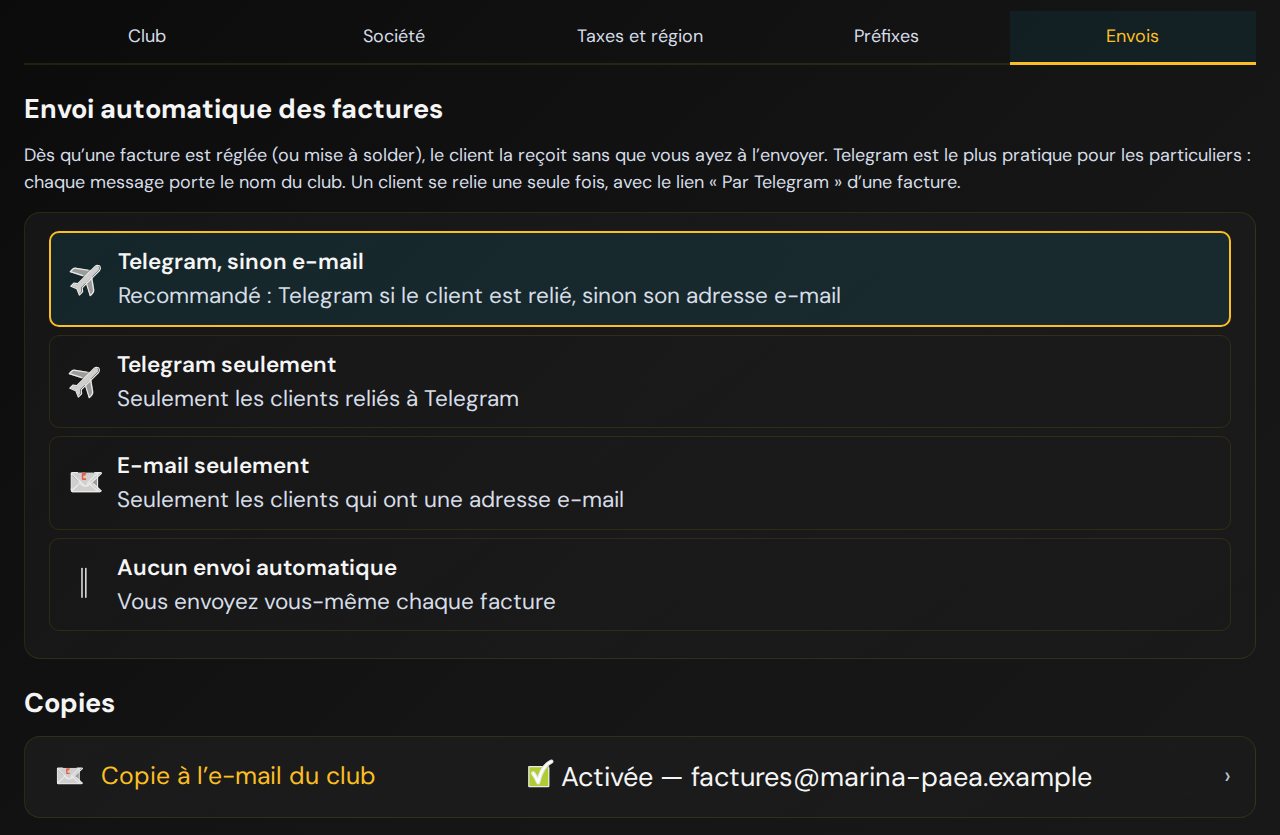
Gestion du club › Envois
Ici, tu choisis l’envoi automatique des factures réglées.
👑Gérant🥈📋🛠️👁️🙂🌐
- Telegram si le client est relié, sinon e-mail.
- Copie à l’e-mail du club, SMS au gérant si besoin.
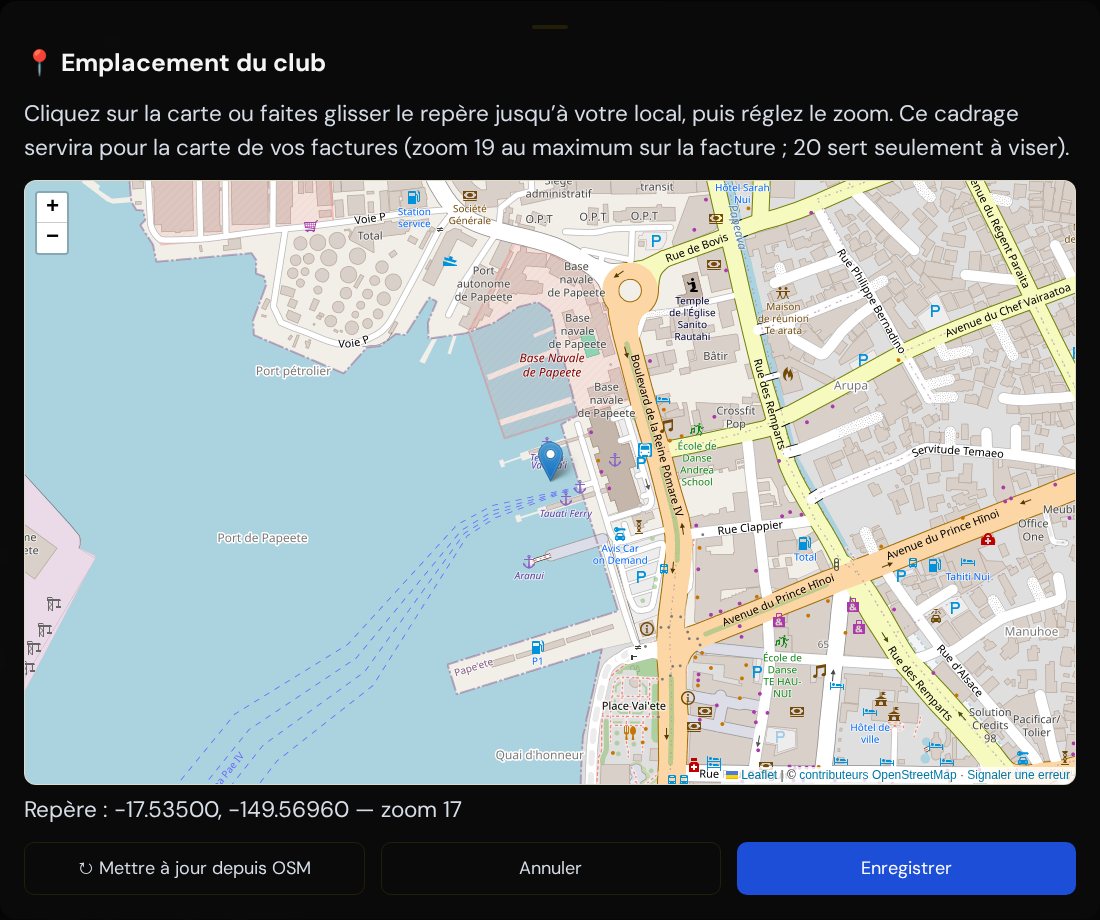
Gestion du club › Carte
Ici, tu places ton local sur la carte : elle s’affiche en bas de tes factures.
👑Gérant🥈📋🛠️👁️🙂🌐
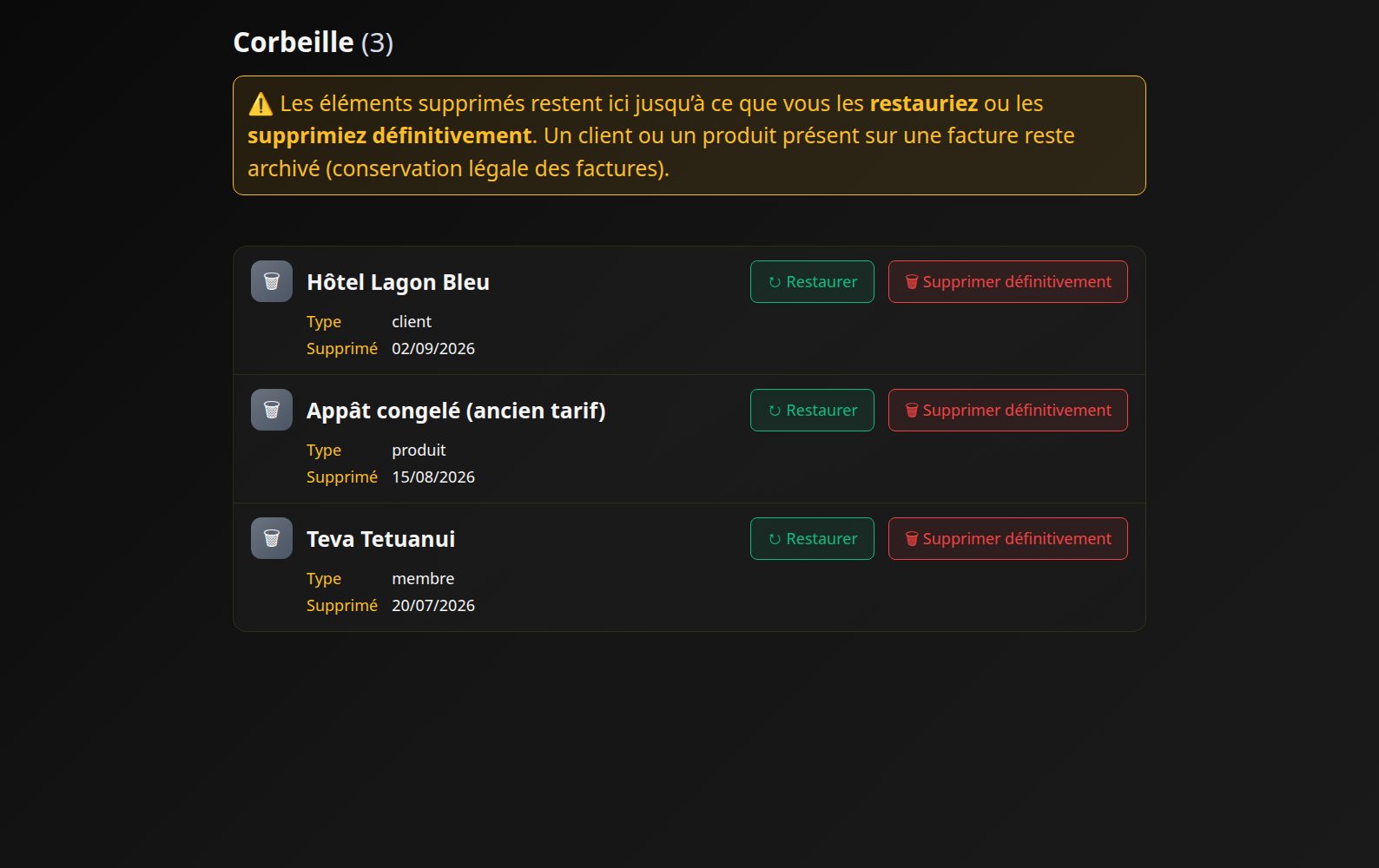
Corbeille
Ici se trouvent les éléments supprimés : tu peux les restaurer ou les supprimer pour de bon.
👑Gérant🥈📋🛠️👁️🙂🌐
Tréso
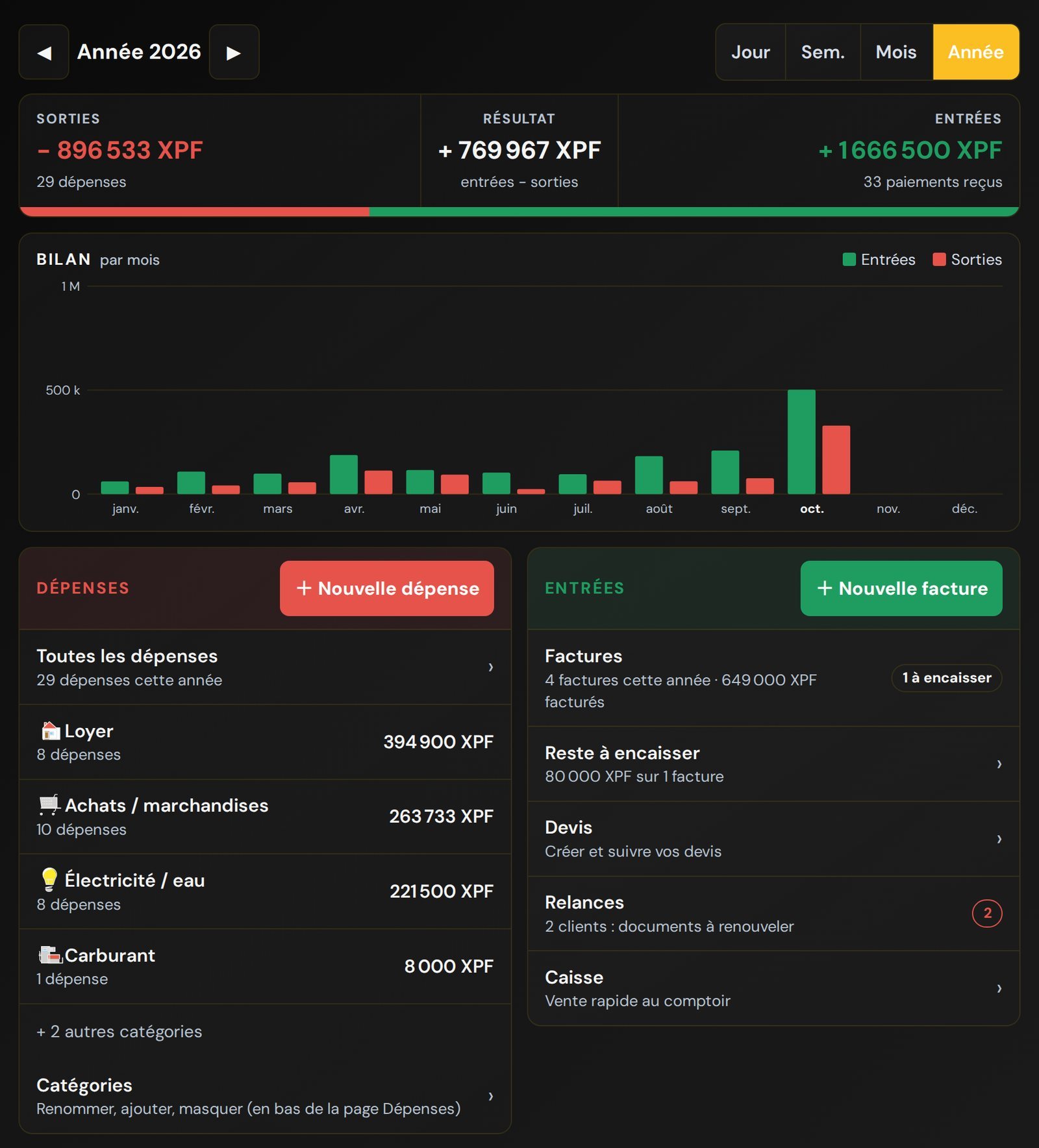
Ici se trouve ta trésorerie : ce qui entre et ce qui sort.
👑Gérant🥈Co-gérant📋Secrétaire🛠️Opérateur👁️🙂🌐
- Accueil : sorties, résultat et entrées du jour, de la semaine, du mois ou de l’année, avec le bilan en barres (un clic sur une barre ouvre ce mois ou ce jour).
- Factures, devis, proformas, relances, dépenses et caisse.
- Chaque facture est scellée et vérifiable par QR code.
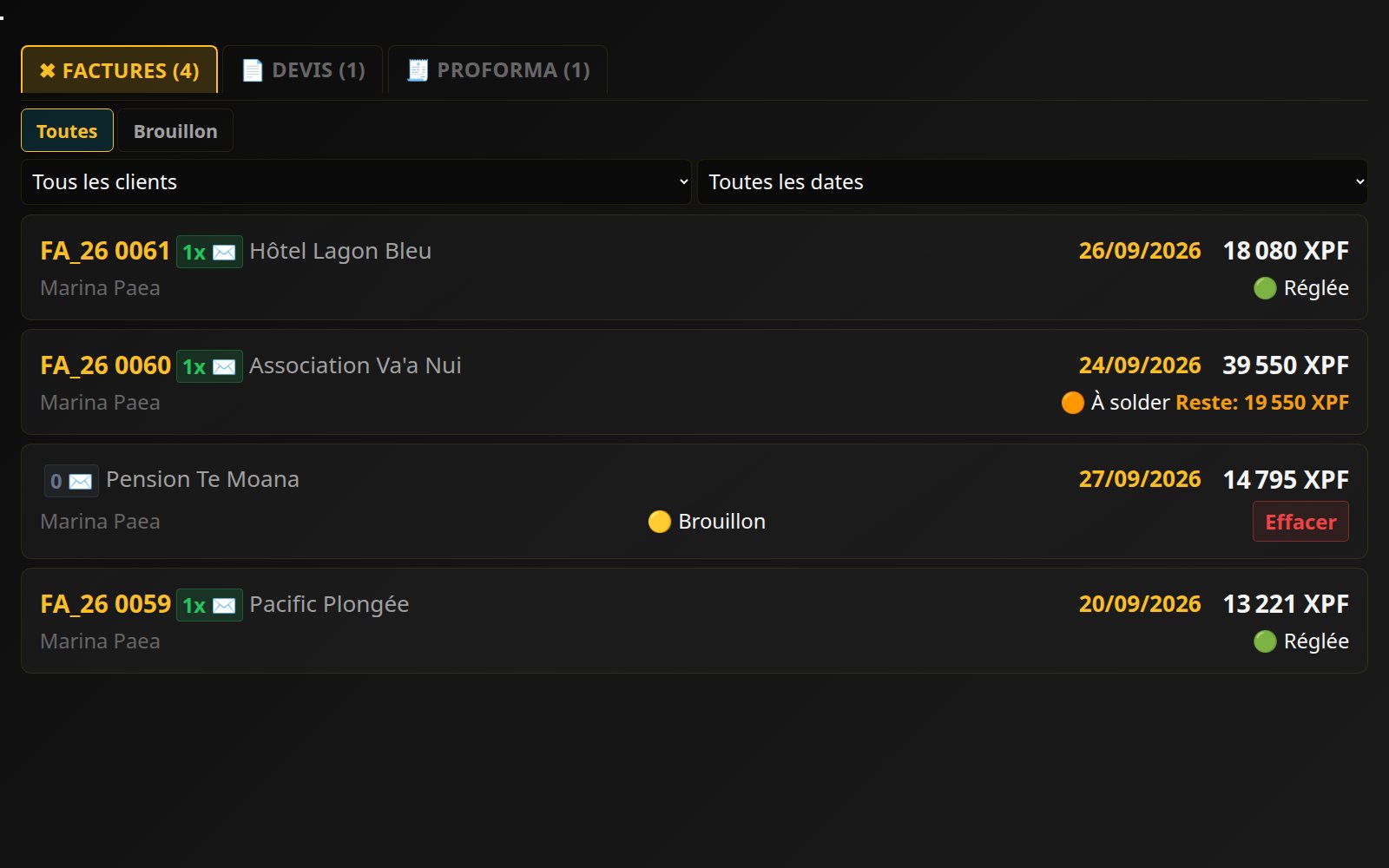
Liste des factures
Ici se trouvent toutes tes factures, avec le statut de chacune.
👑Gérant🥈Co-gérant📋Secrétaire🛠️Opérateur👁️🙂🌐
- 🟢 réglée, 🟠 à solder, 🟡 brouillon.
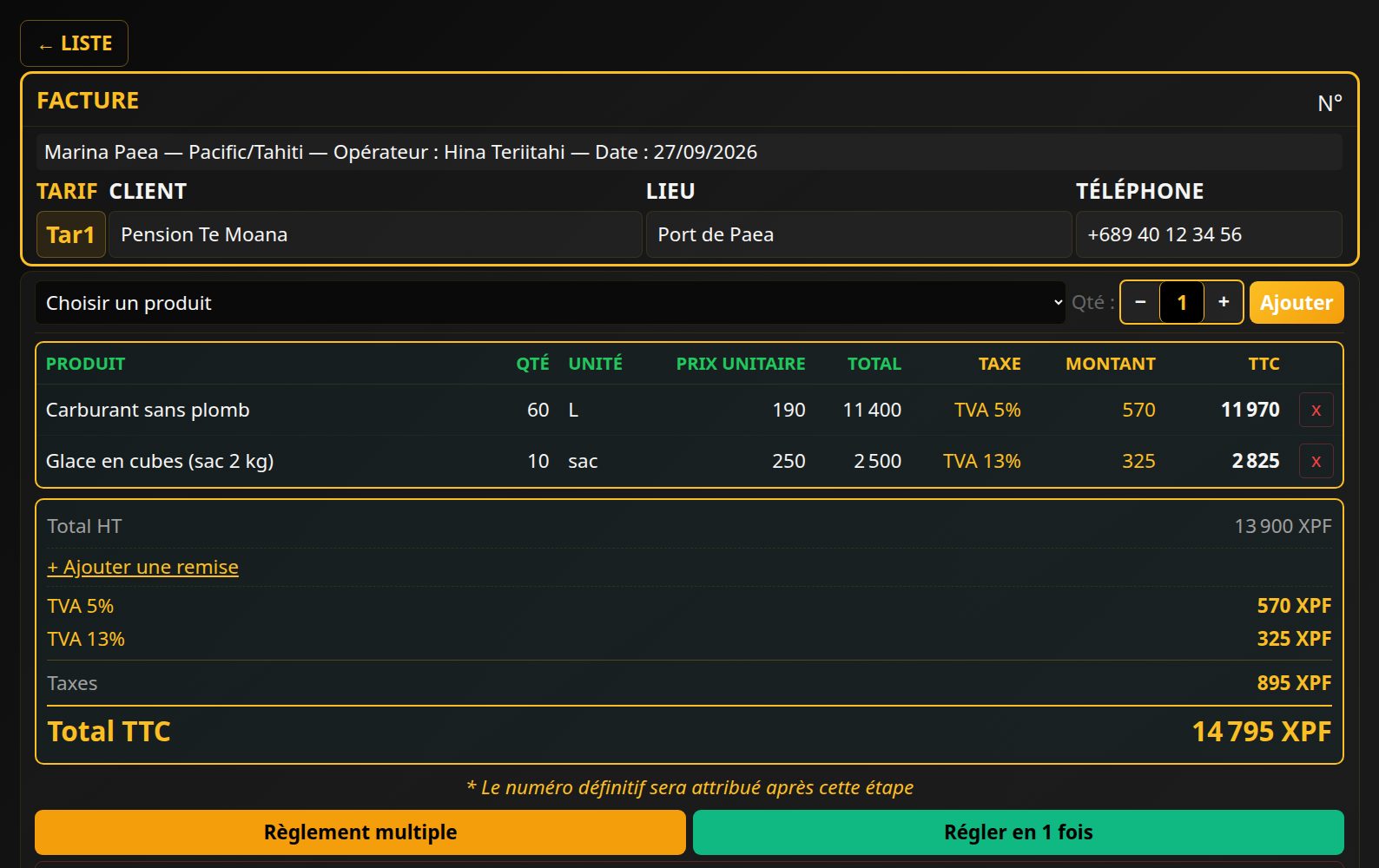
Créer une facture (brouillon)
Ici, tu prépares la facture : le client, puis les produits ; les totaux se calculent seuls.
👑Gérant🥈Co-gérant📋Secrétaire🛠️Opérateur👁️🙂🌐
- « Régler en 1 fois » ou « Règlement multiple » la numérote et la scelle.
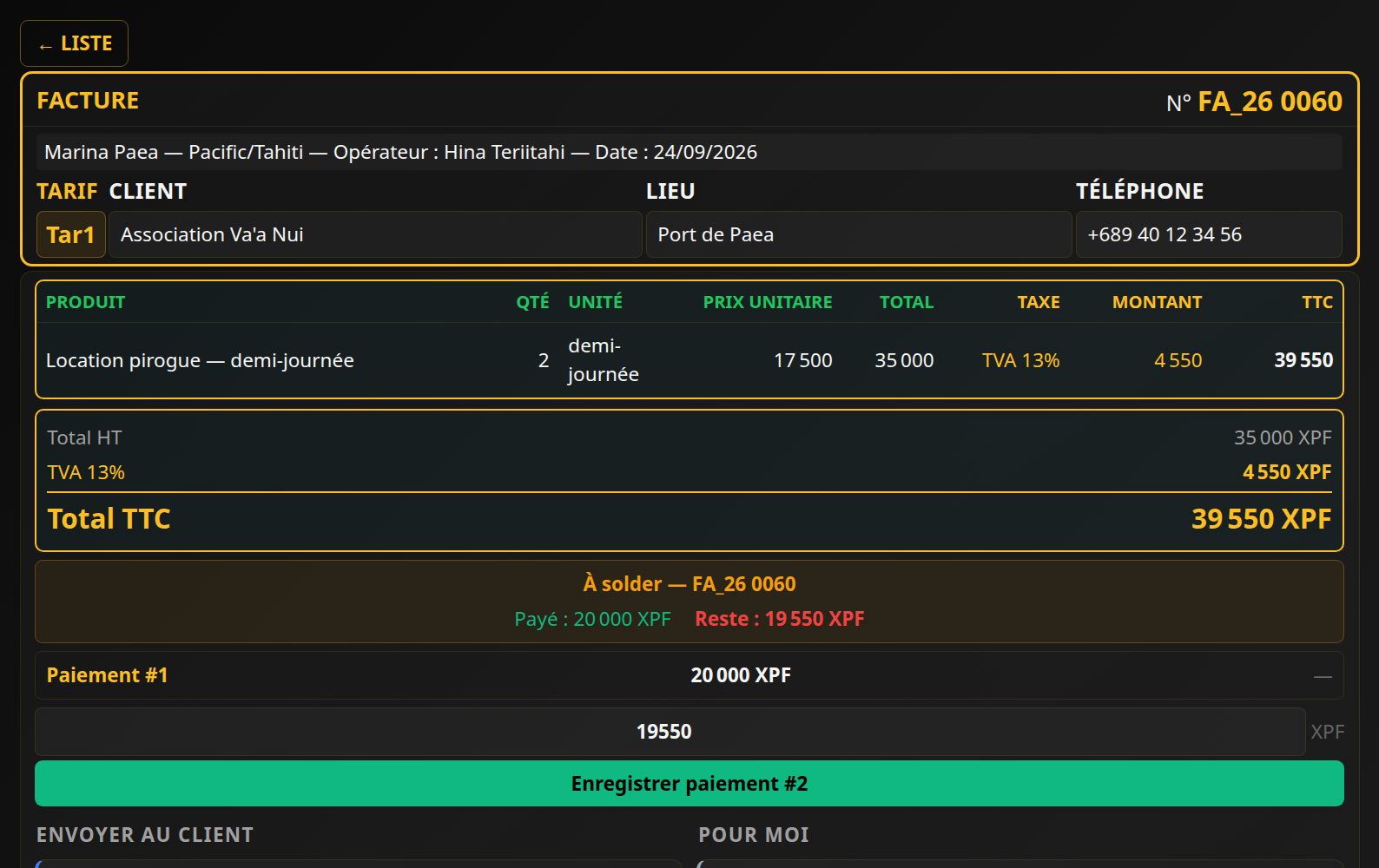
Facture à solder
Ici, tu enregistres les paiements suivants d’une facture réglée en plusieurs fois.
👑Gérant🥈Co-gérant📋Secrétaire🛠️👁️🙂🌐
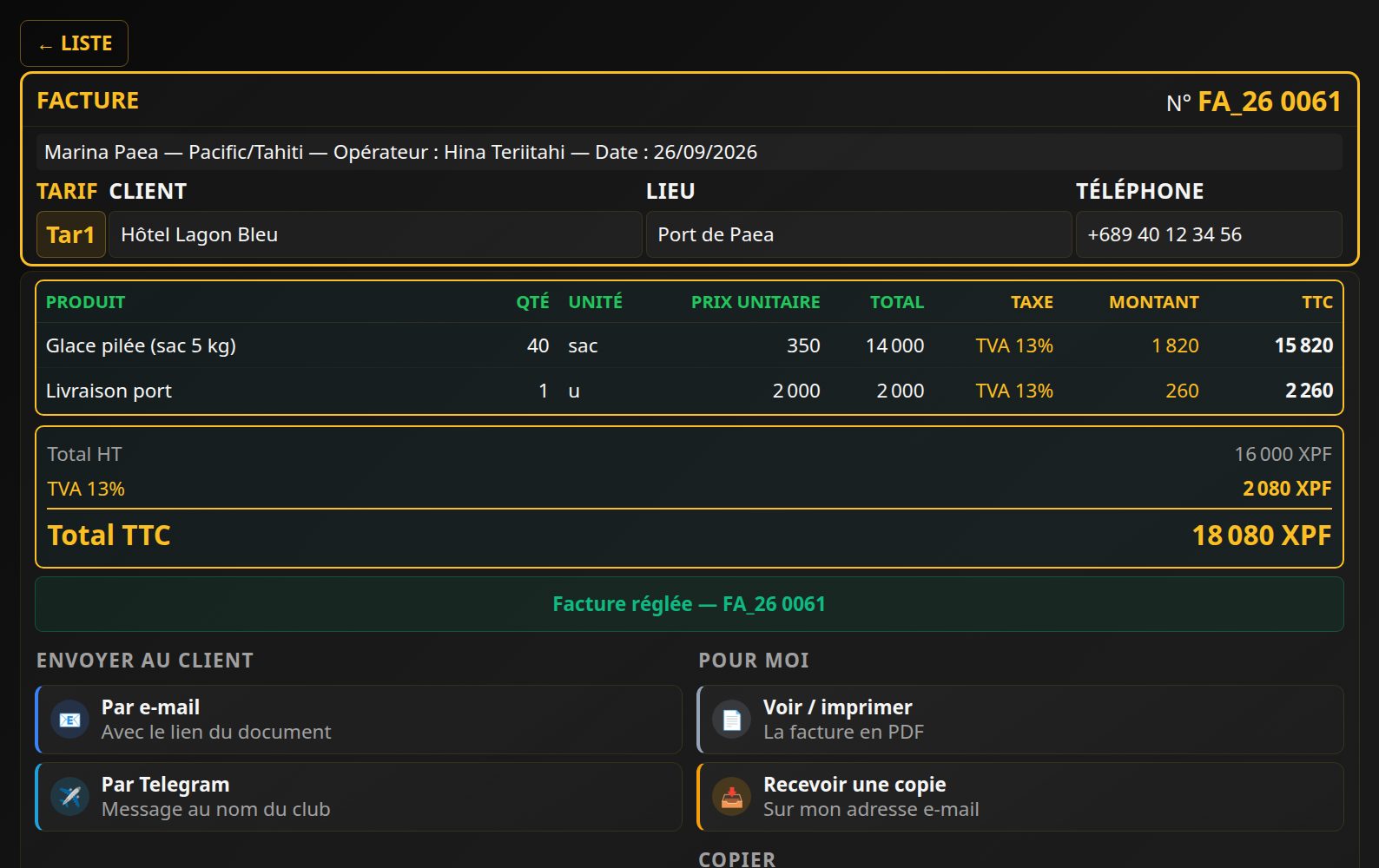
Facture réglée : l’envoyer
Ici, tu envoies la facture au client : par e-mail, par Telegram ou par SMS.
👑Gérant🥈Co-gérant📋Secrétaire🛠️Opérateur👁️🙂🌐
- « Pour moi » : la voir, l’imprimer ou en recevoir une copie.
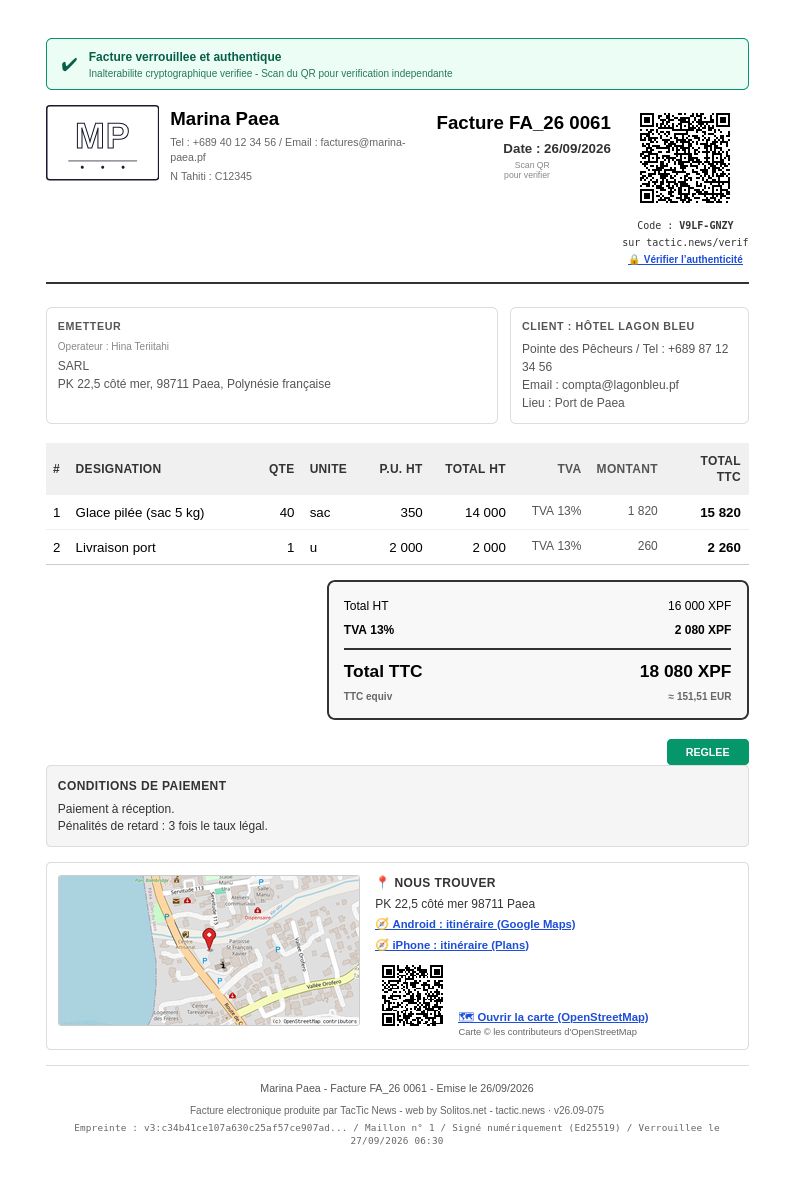
La facture remise au client
Ici se trouve la facture telle que la reçoit ton client, avec son QR code de vérification.
👑Gérant🥈Co-gérant📋Secrétaire🛠️Opérateur👁️🙂Client🌐Sans compte
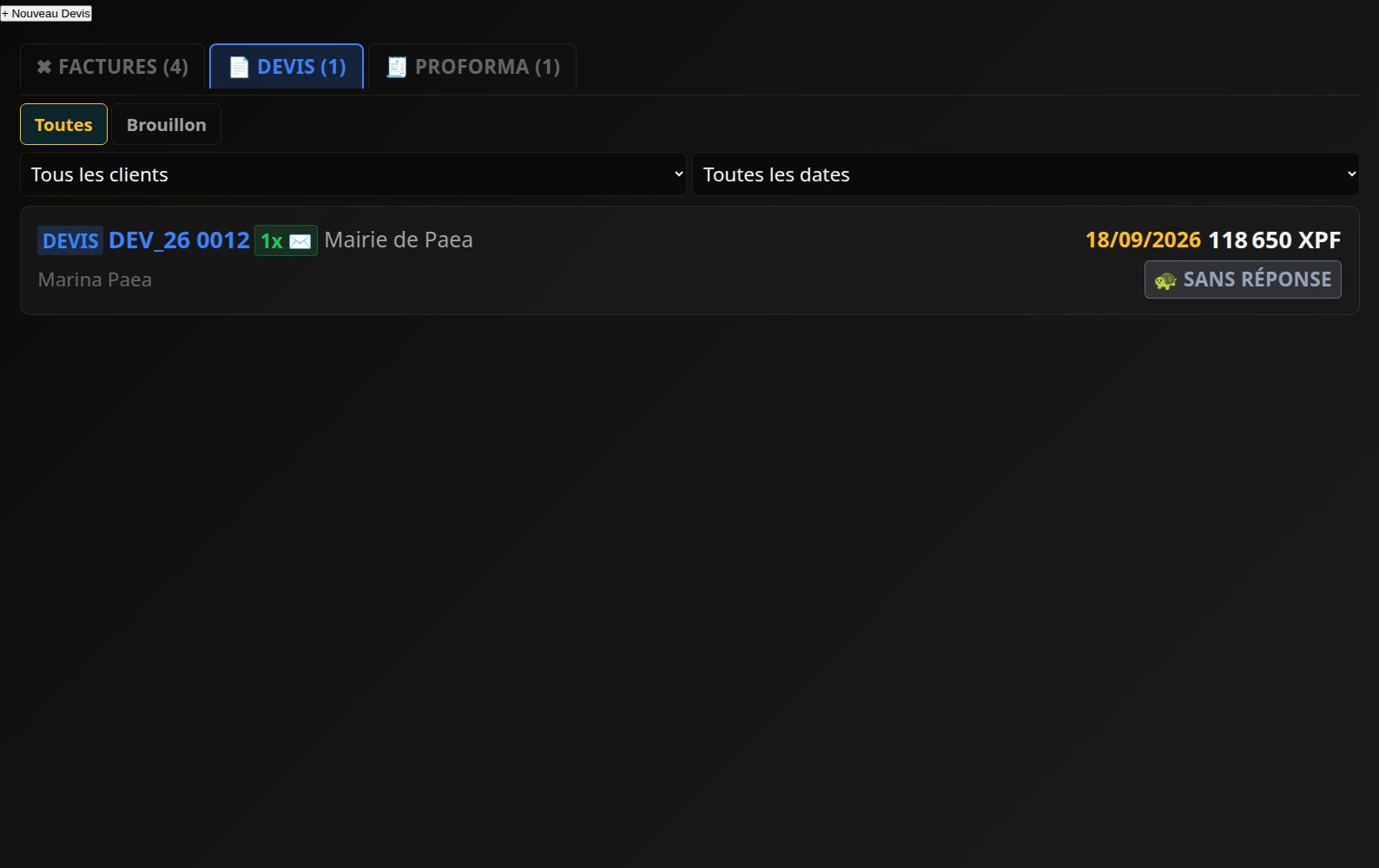
Devis
Ici se trouvent tes devis, avec la réponse du client.
👑Gérant🥈Co-gérant📋Secrétaire🛠️Opérateur👁️🙂🌐
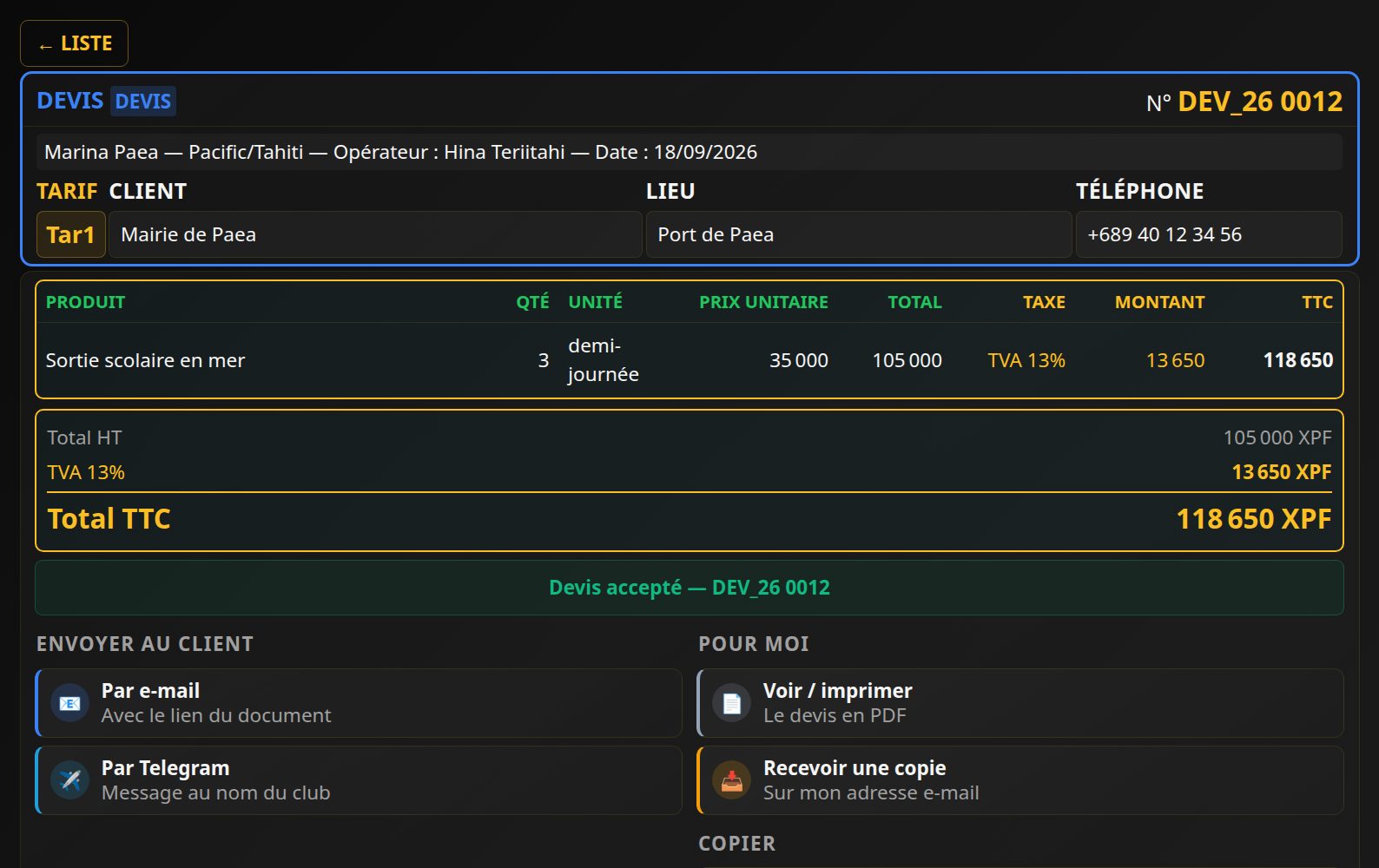
Devis accepté
Ici, un devis accepté se convertit en facture en 1 clic.
👑Gérant🥈Co-gérant📋Secrétaire🛠️Opérateur👁️🙂🌐
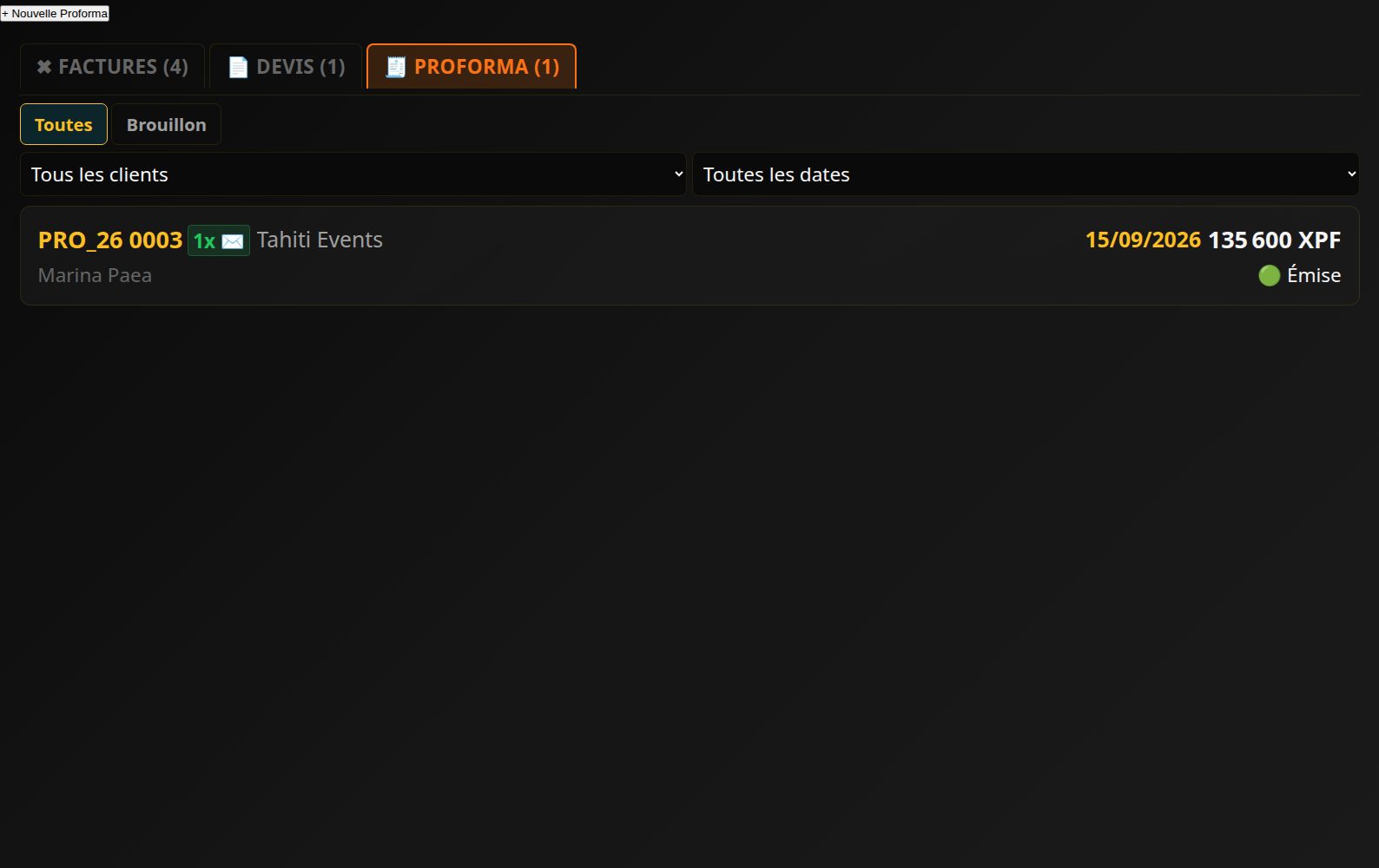
Proformas
Ici se trouvent tes factures proformas, à convertir en facture au paiement.
👑Gérant🥈Co-gérant📋Secrétaire🛠️Opérateur👁️🙂🌐
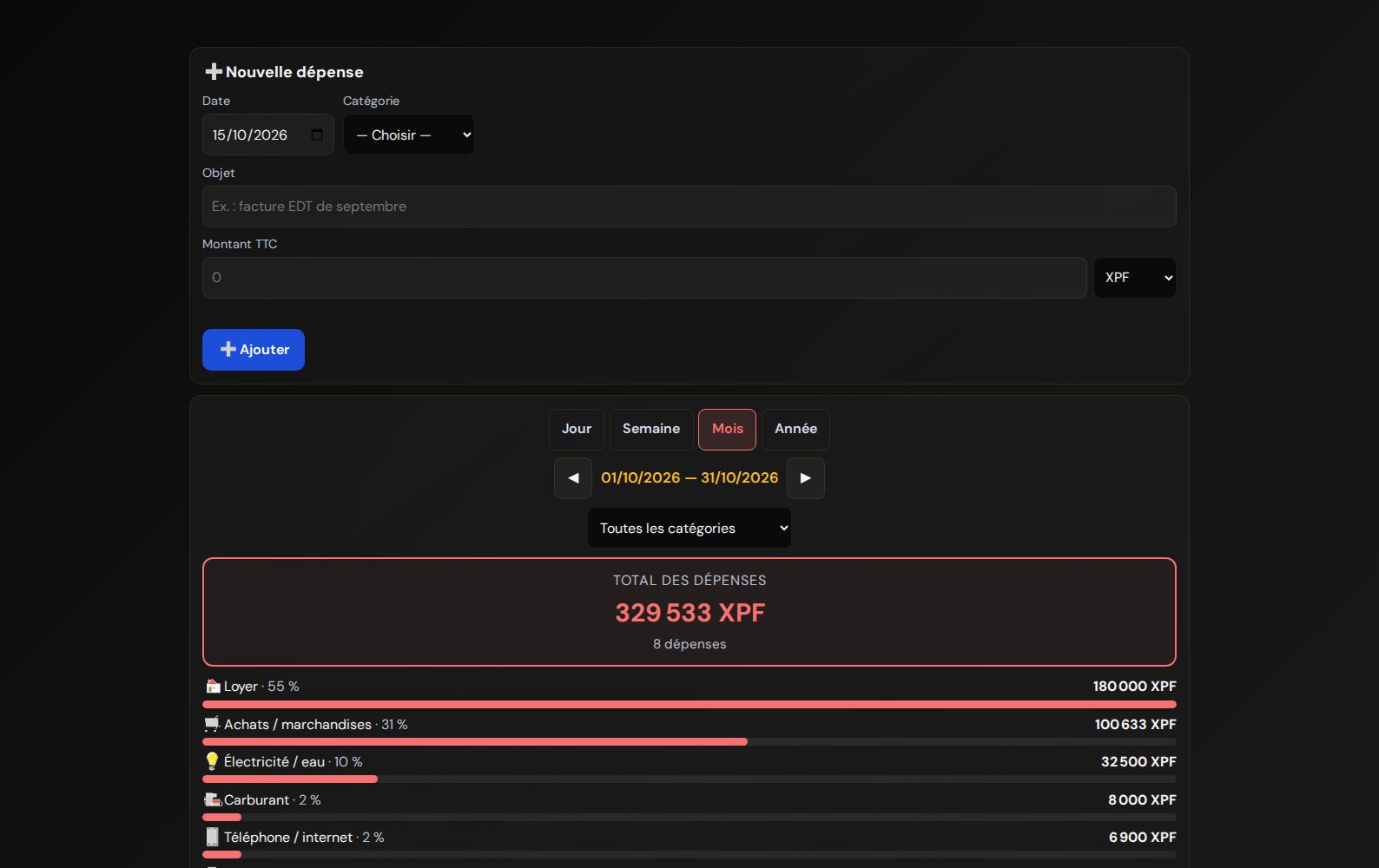
Dépenses
Ici, tu notes chaque dépense dans sa catégorie et suis le total de la période.
👑Gérant🥈Co-gérant📋Secrétaire🛠️👁️🙂🌐
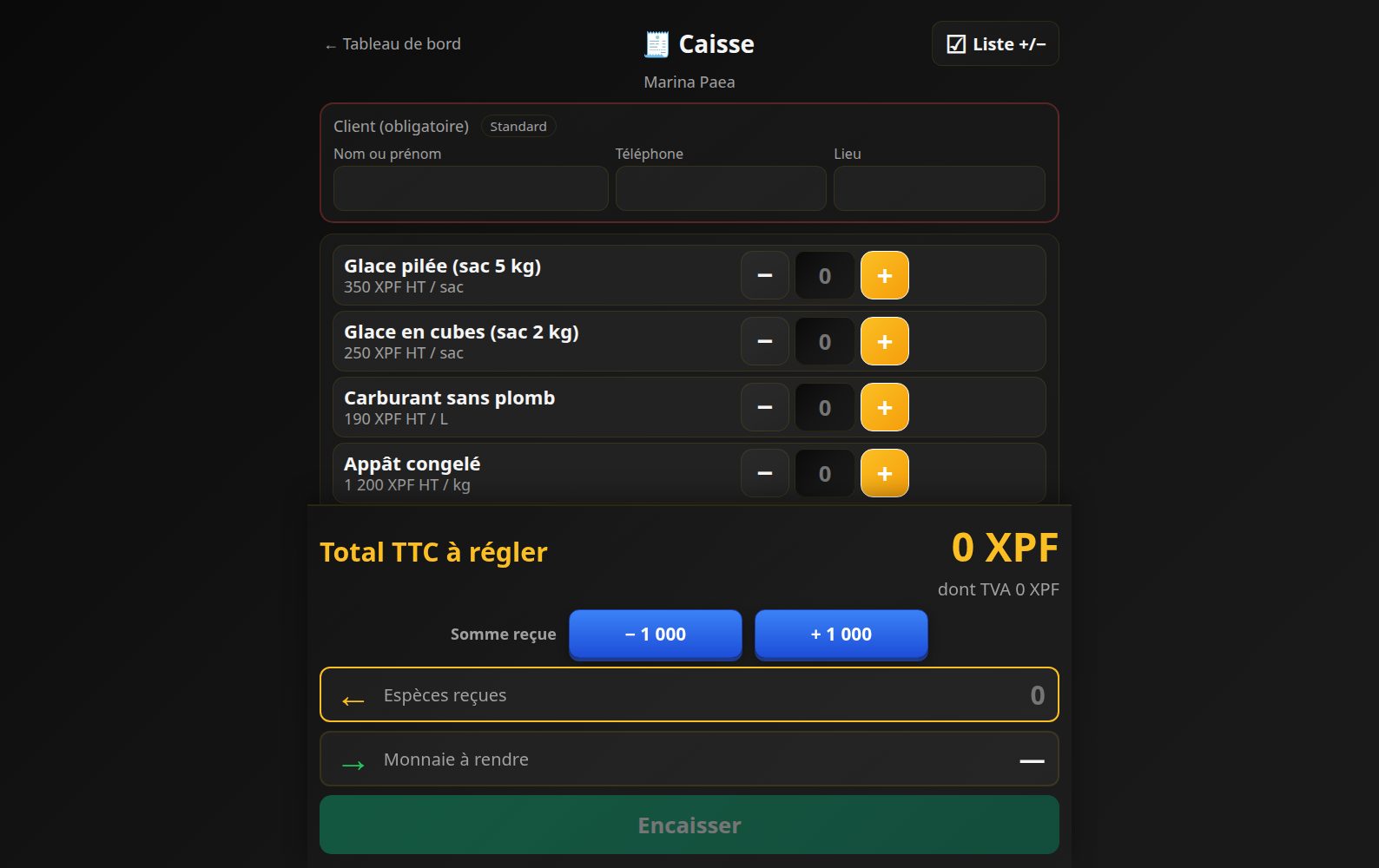
Caisse
Ici, tu encaisses une vente rapide au comptoir, même hors connexion.
👑Gérant🥈Co-gérant📋Secrétaire🛠️Opérateur👁️🙂🌐
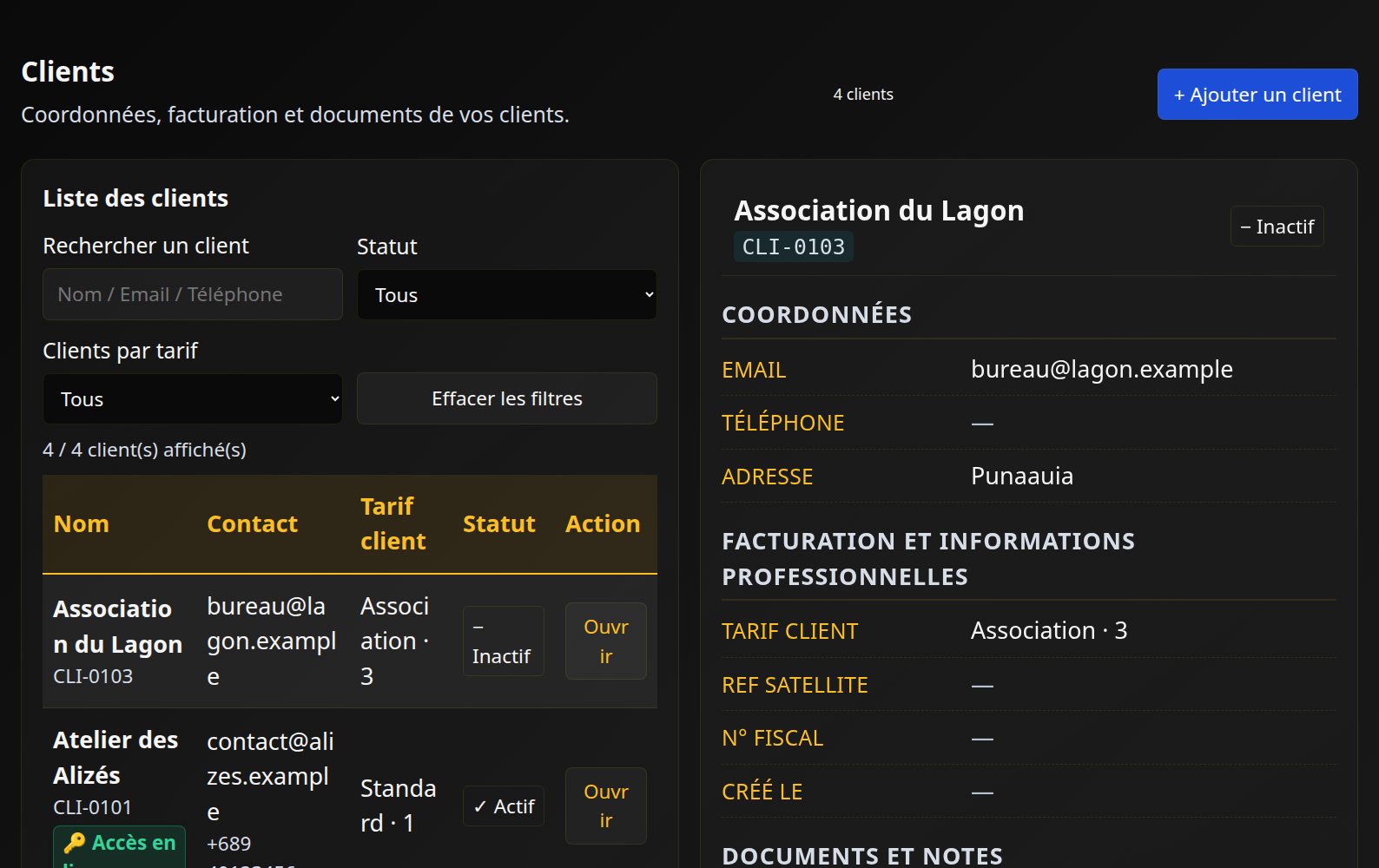
Clients
Ici se trouvent toutes tes fiches clients.
👑Gérant🥈Co-gérant📋Secrétaire🛠️Opérateur👁️🙂🌐
- Coordonnées, tarif et documents sur une seule fiche.
- Recherche par nom, e-mail ou téléphone.
- Même hors connexion.
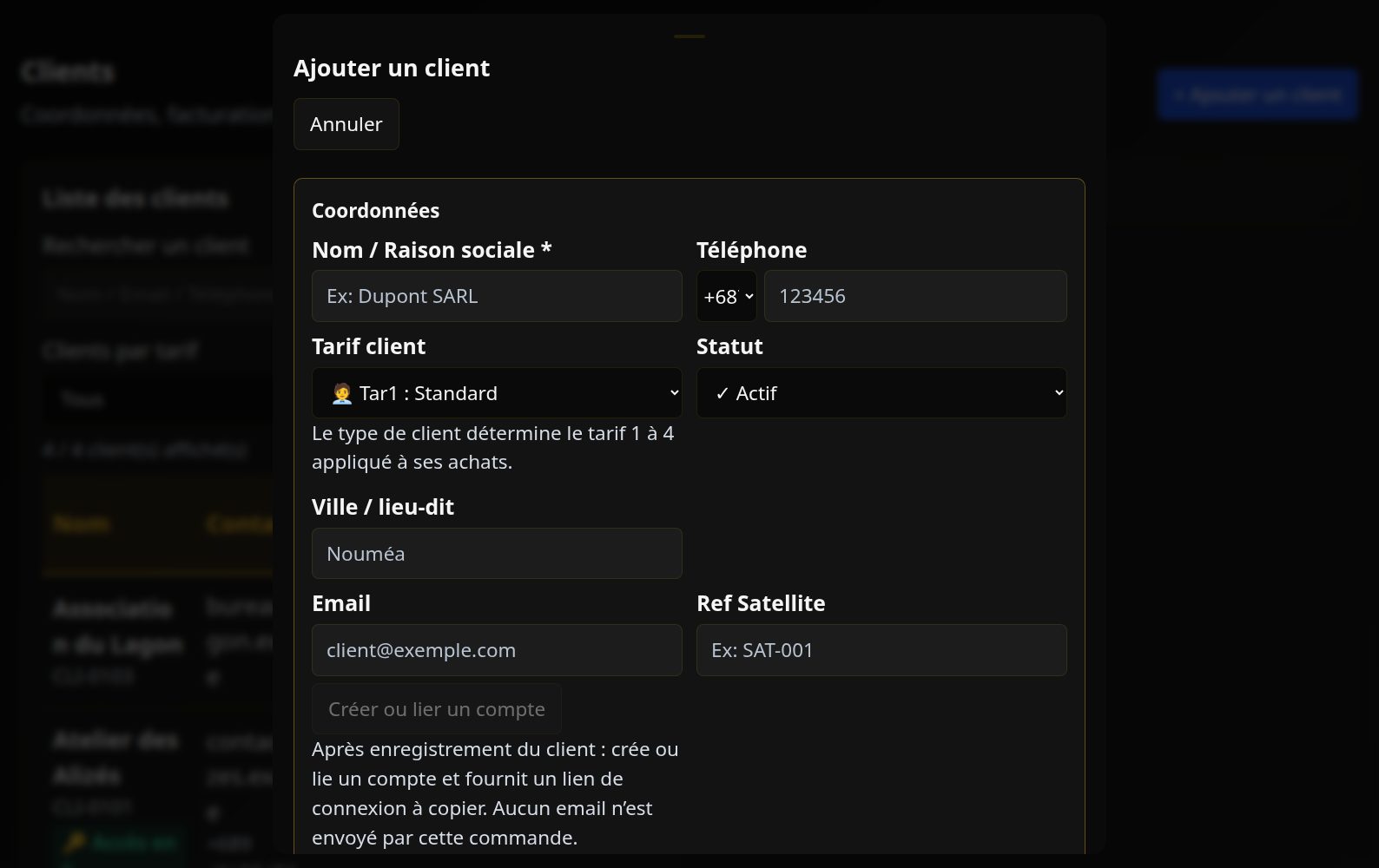
Ajouter un client
Ici, tu crées une fiche : coordonnées, tarif, documents et dates de validité.
👑Gérant🥈Co-gérant📋Secrétaire🛠️Opérateur👁️🙂🌐

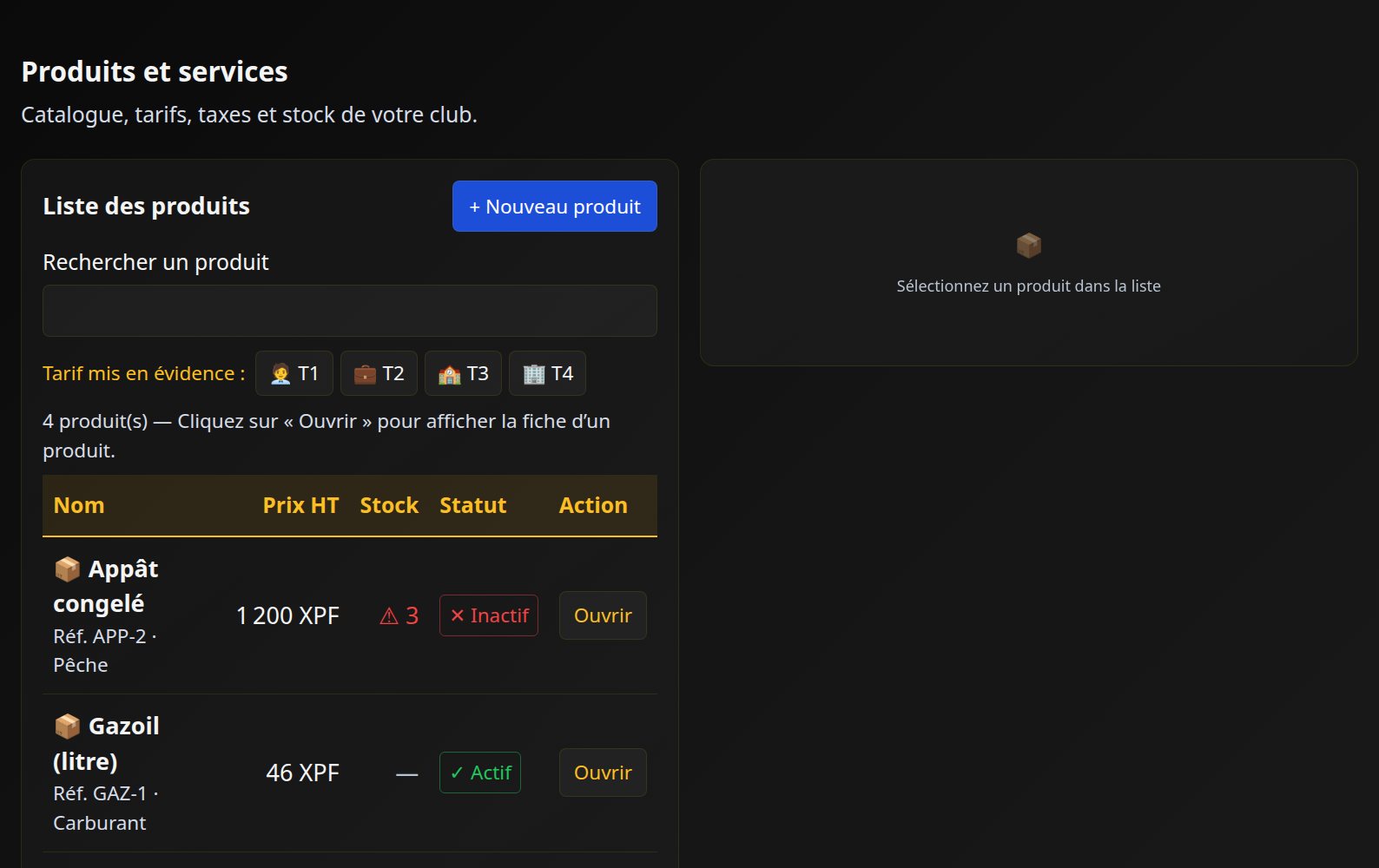
Catalogue
Ici se trouvent tes produits et services.
👑Gérant🥈Co-gérant📋Secrétaire🛠️Opérateur👁️🙂🌐
- 4 niveaux de tarifs selon le client.
- Taxes et unités par produit.
- Suivi du stock.
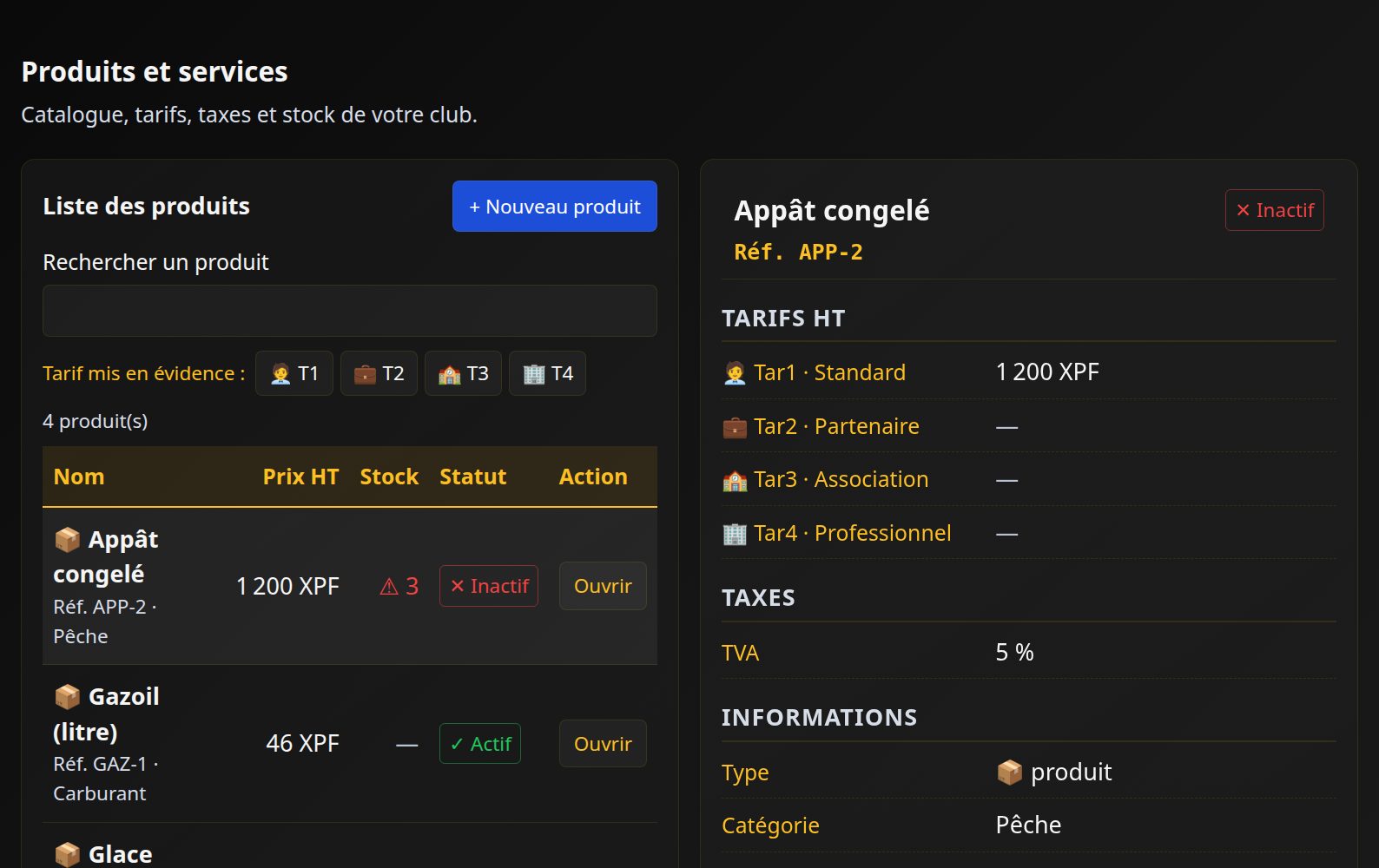
Fiche d’un produit
Ici se trouvent ses 4 tarifs, ses taxes et ses informations.
👑Gérant🥈Co-gérant📋Secrétaire🛠️Opérateur👁️🙂🌐
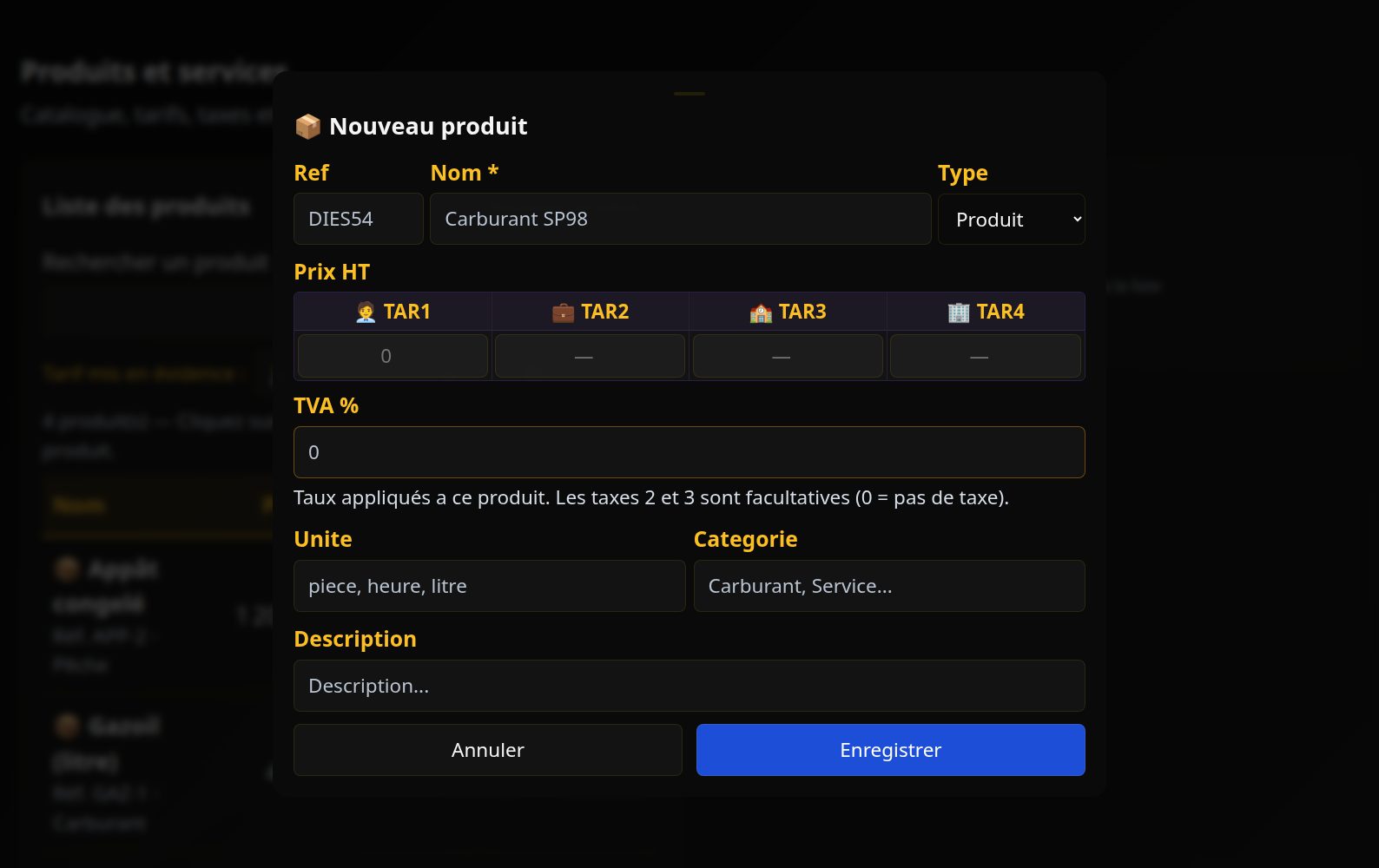
Nouveau produit
Ici, tu ajoutes un produit ou un service à ton catalogue.
👑Gérant🥈Co-gérant📋Secrétaire🛠️👁️🙂🌐
Rapports
Ici se trouvent tes chiffres, sans calcul à faire.
👑Gérant🥈Co-gérant📋Secrétaire🛠️👁️Consultant🙂🌐
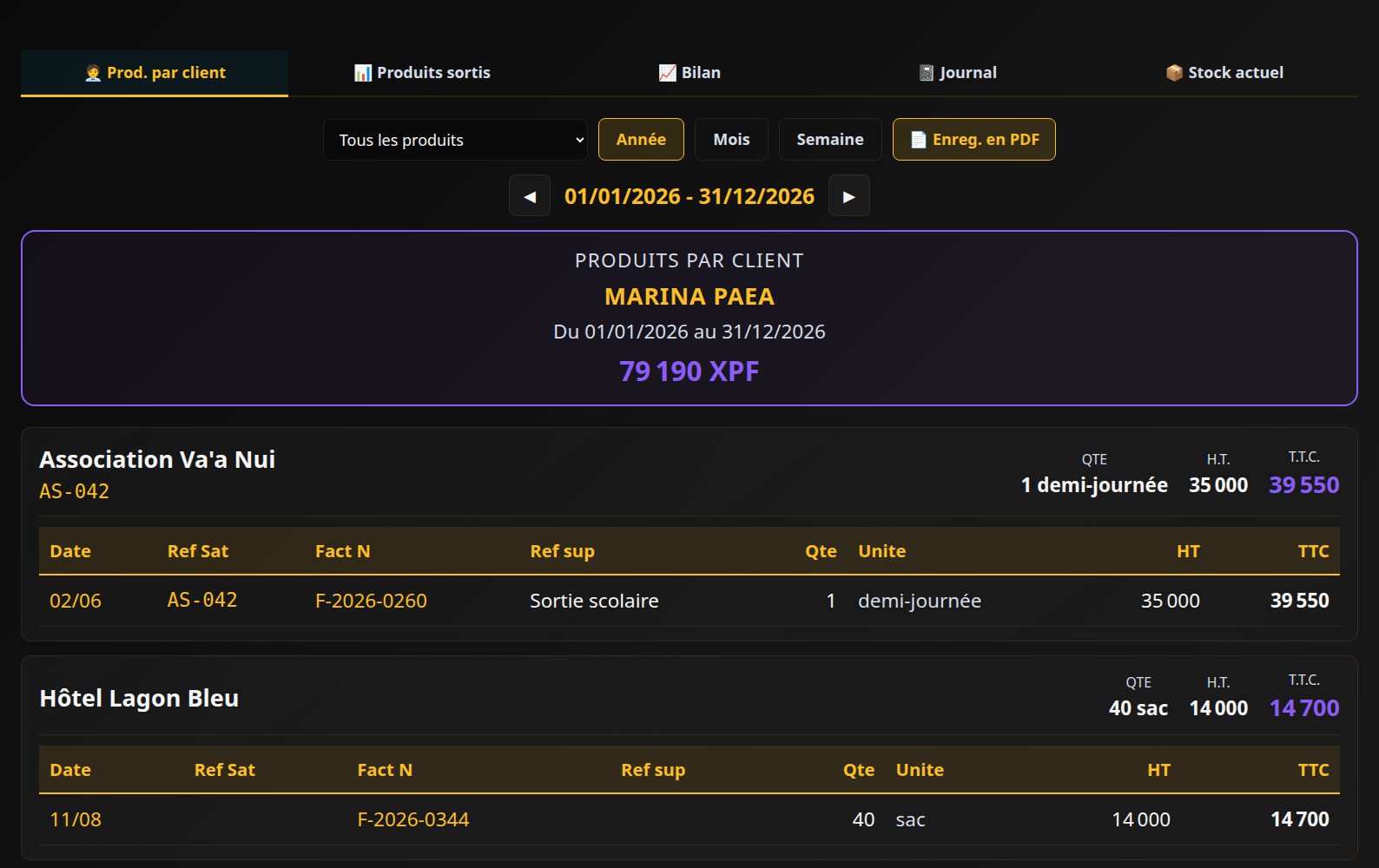
- Chiffre d’affaires par période, client ou produit.
- Journal des ventes et bilan.
- Export en PDF.
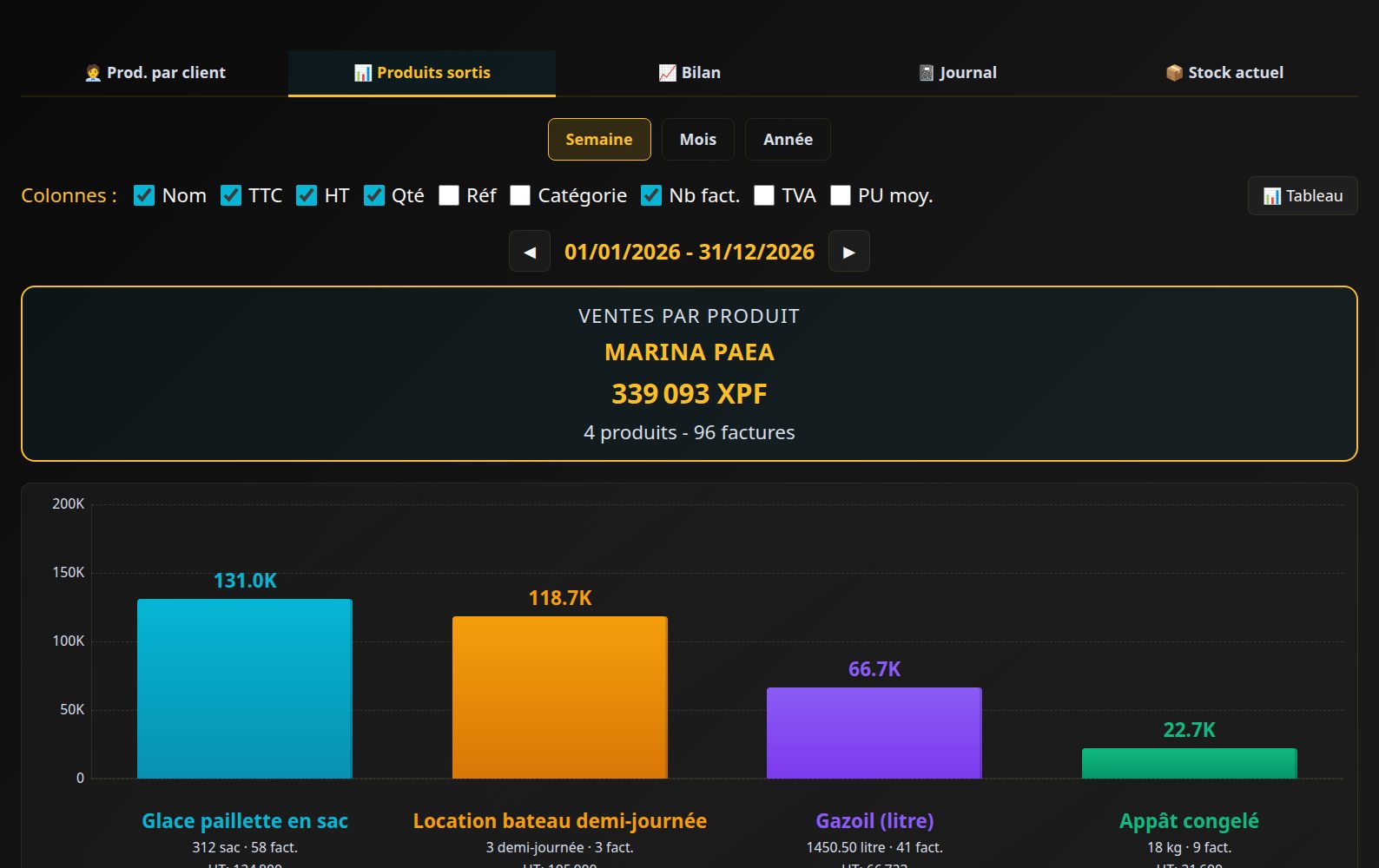
Produits sortis
Ici se trouvent les ventes de chaque produit sur la période.
👑Gérant🥈Co-gérant📋Secrétaire🛠️👁️Consultant🙂🌐
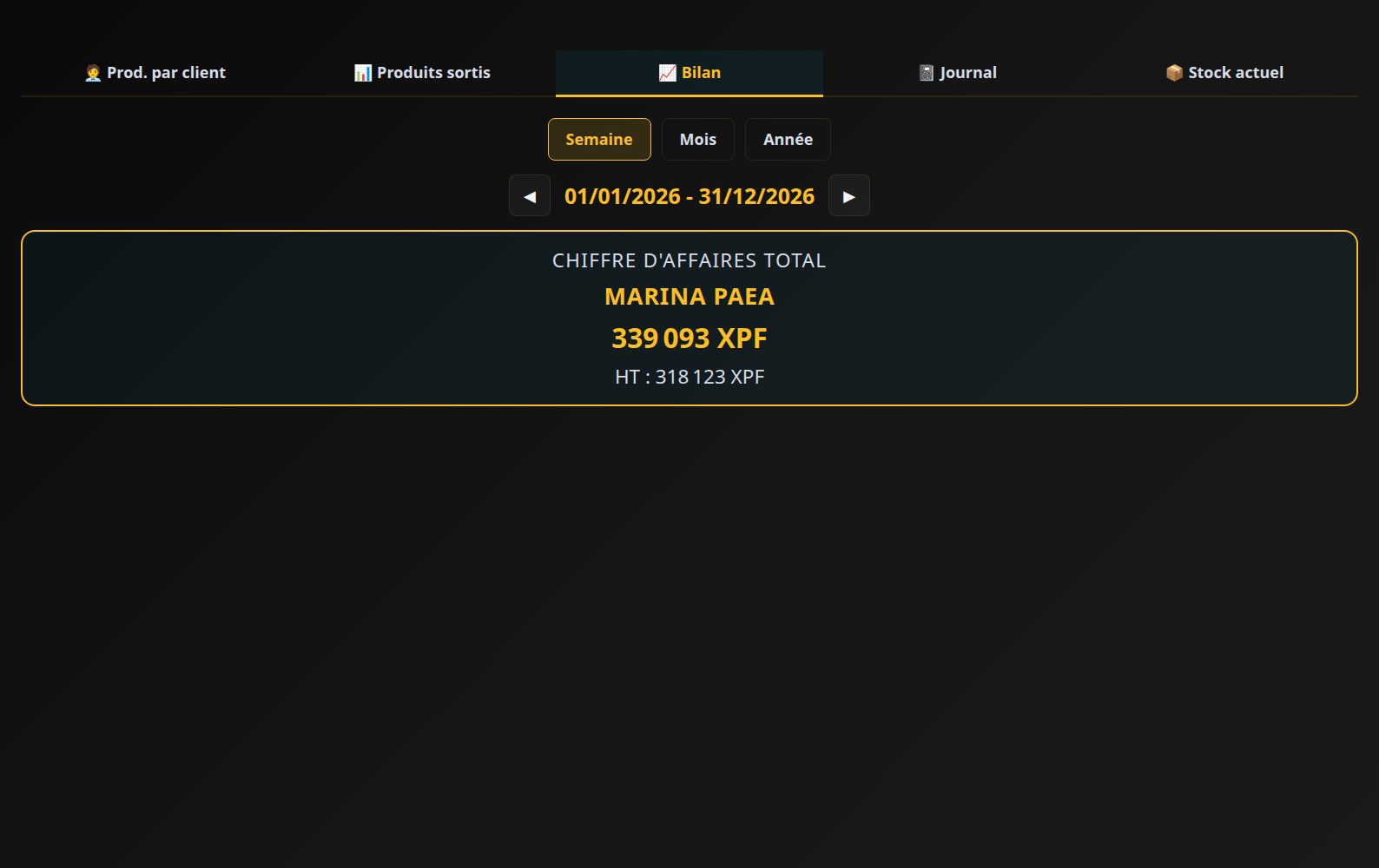
Bilan
Ici se trouve ton chiffre d’affaires total de la période.
👑Gérant🥈Co-gérant📋Secrétaire🛠️👁️Consultant🙂🌐
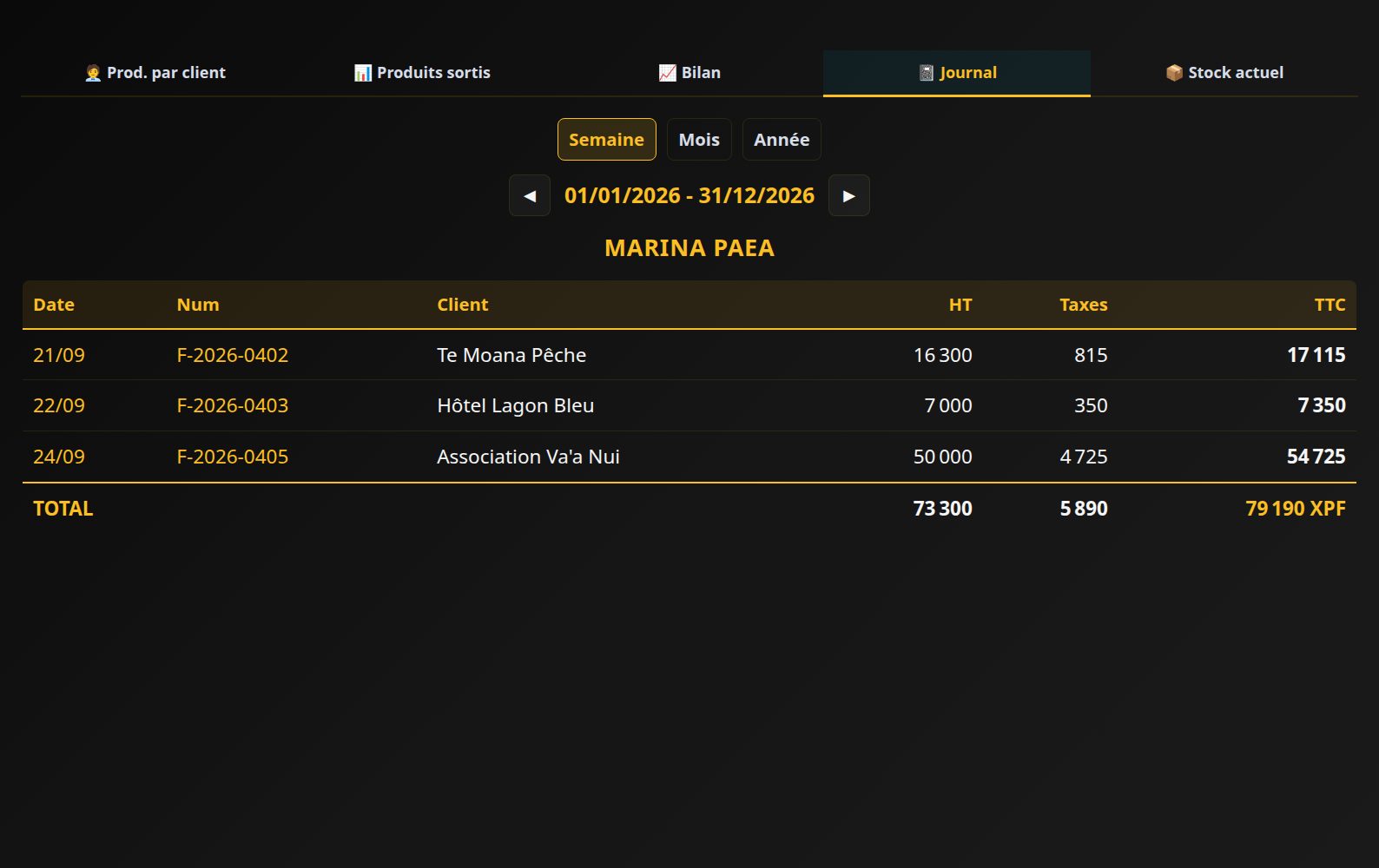
Journal
Ici se trouvent toutes les factures de la période, ligne par ligne.
👑Gérant🥈Co-gérant📋Secrétaire🛠️👁️Consultant🙂🌐
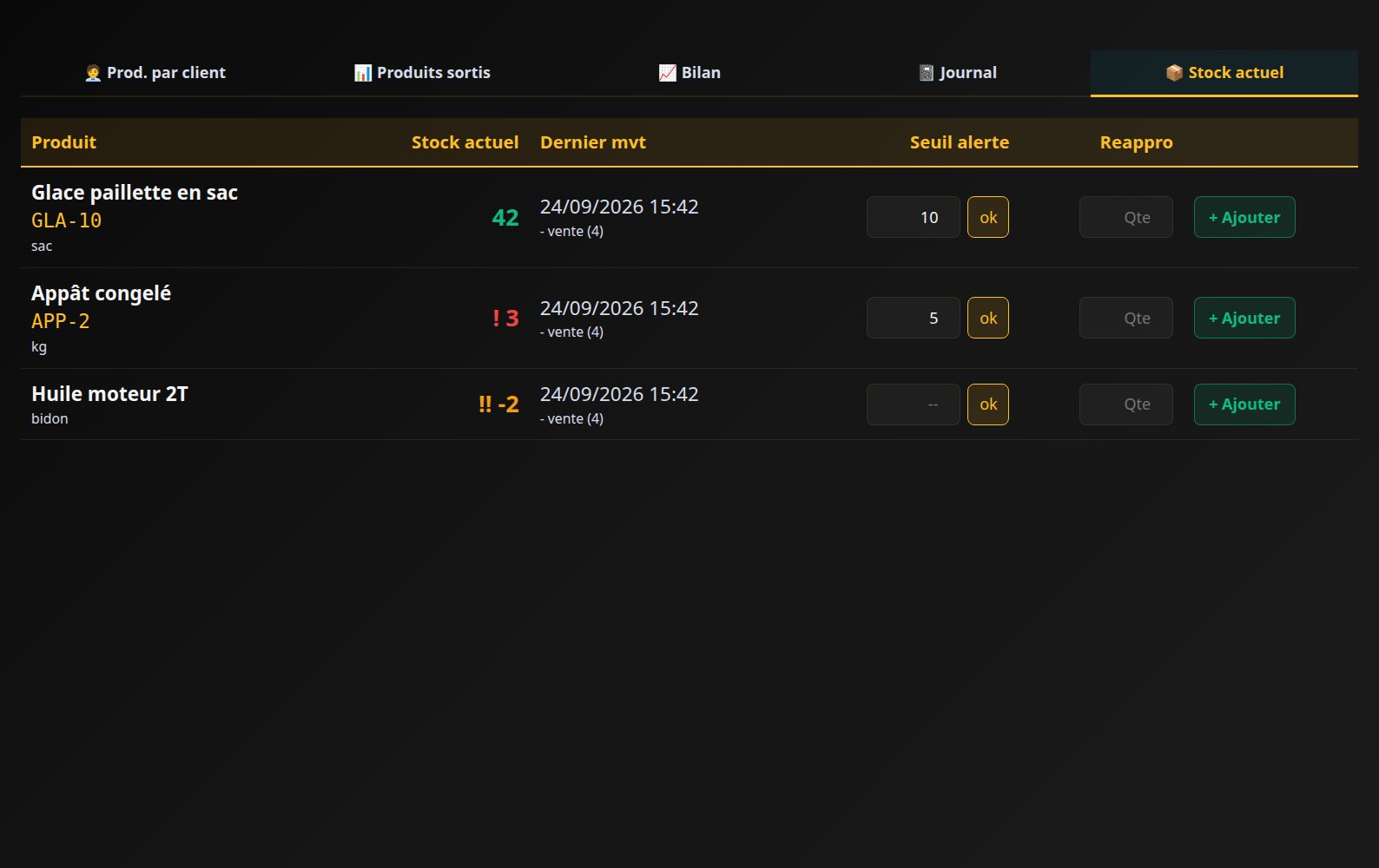
Stock actuel
Ici se trouve le stock de chaque produit, avec les seuils d’alerte.
👑Gérant🥈Co-gérant📋Secrétaire🛠️👁️Consultant🙂🌐
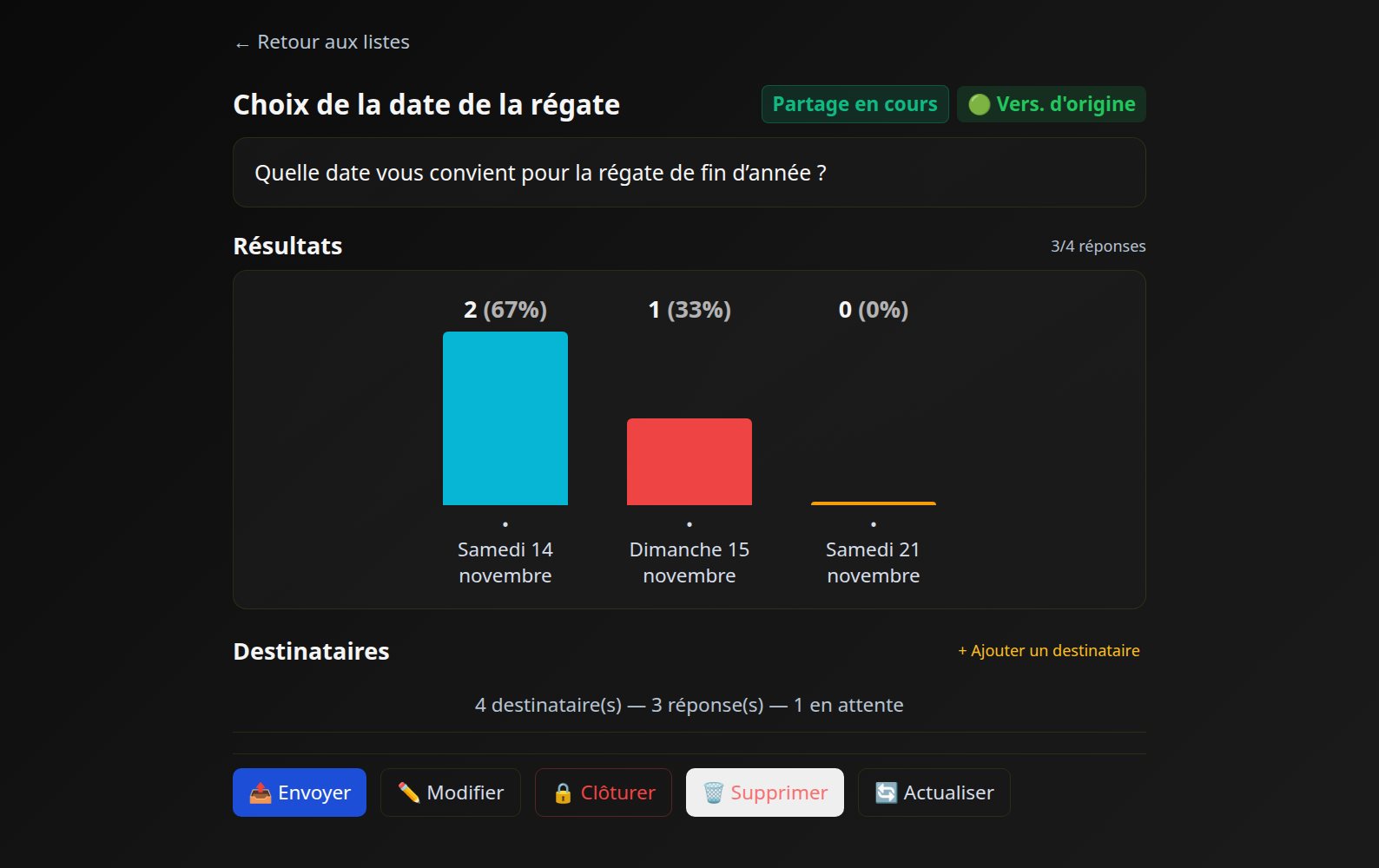
Listes et sondages
Ici, tu informes et consultes tes membres.
👑Gérant🥈Co-gérant📋Secrétaire🛠️👁️🙂Client🌐
- Programmes, inscriptions, commandes.
- Sondages : les réponses arrivent en direct.
- Envoi par e-mail ou SMS.
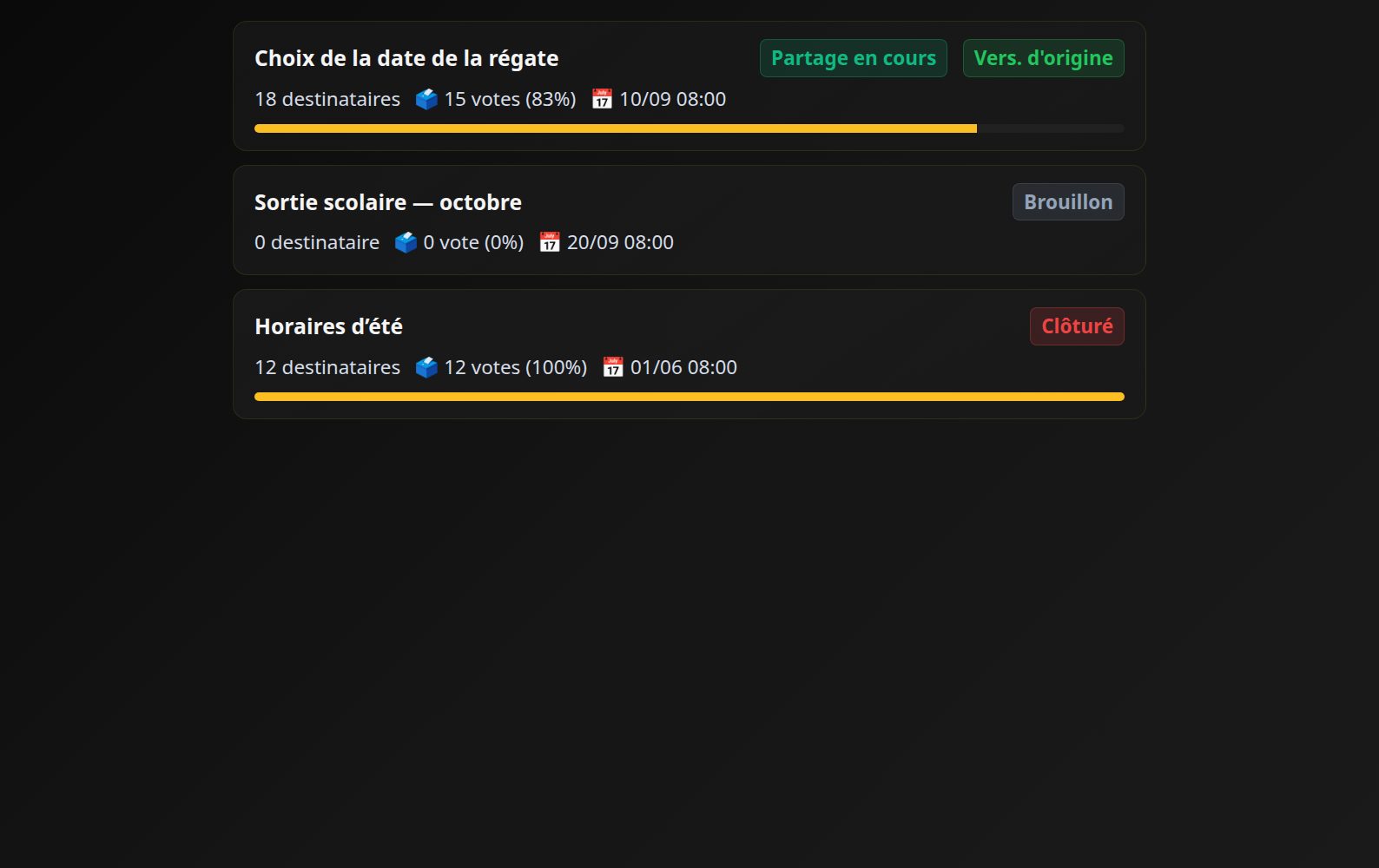
Toutes tes listes
Ici se trouvent tes listes et sondages, avec leur avancement.
👑Gérant🥈Co-gérant📋Secrétaire🛠️👁️🙂🌐
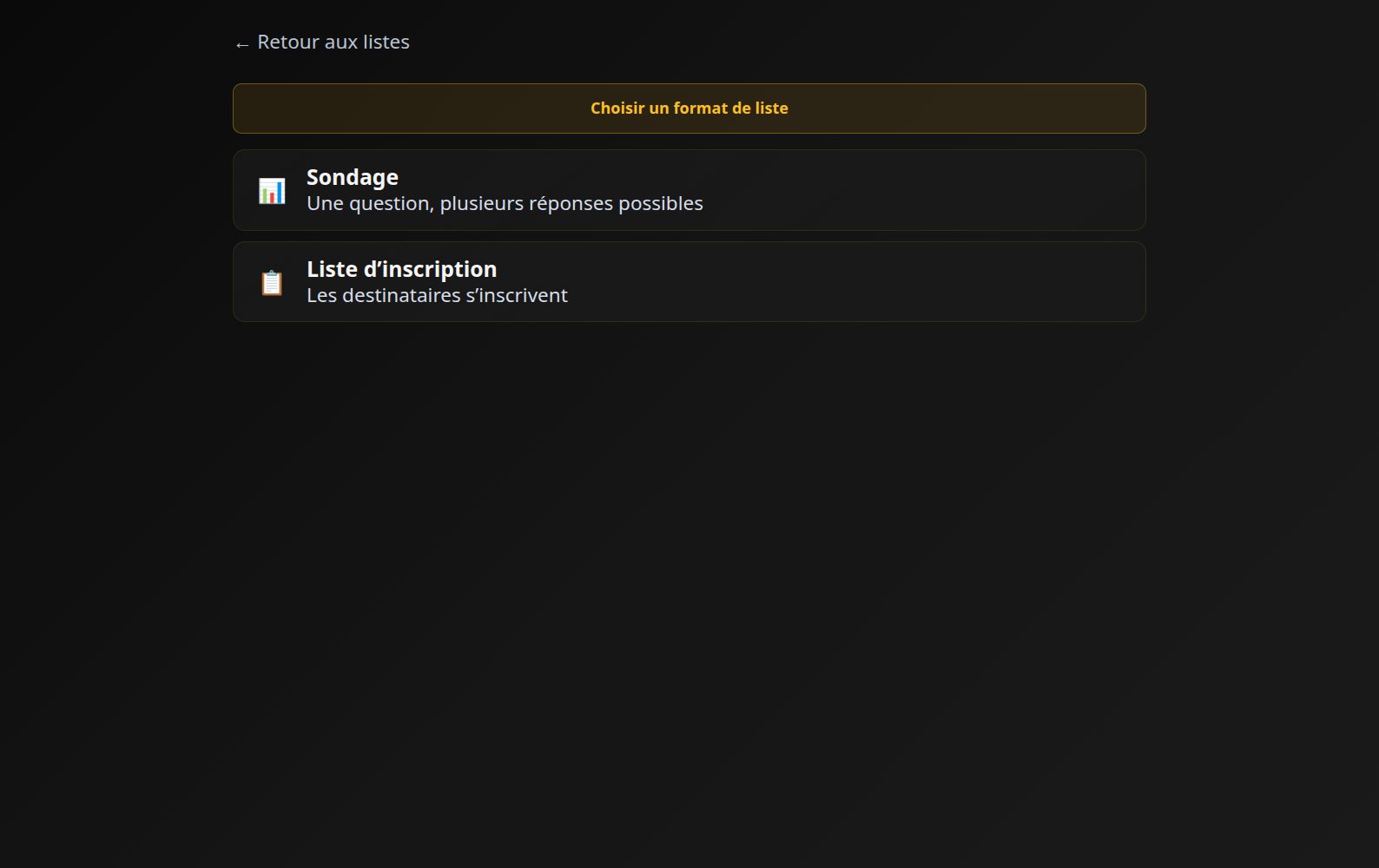
Créer une liste
Ici, tu choisis le format : sondage ou liste d’inscription.
👑Gérant🥈Co-gérant📋Secrétaire🛠️👁️🙂🌐
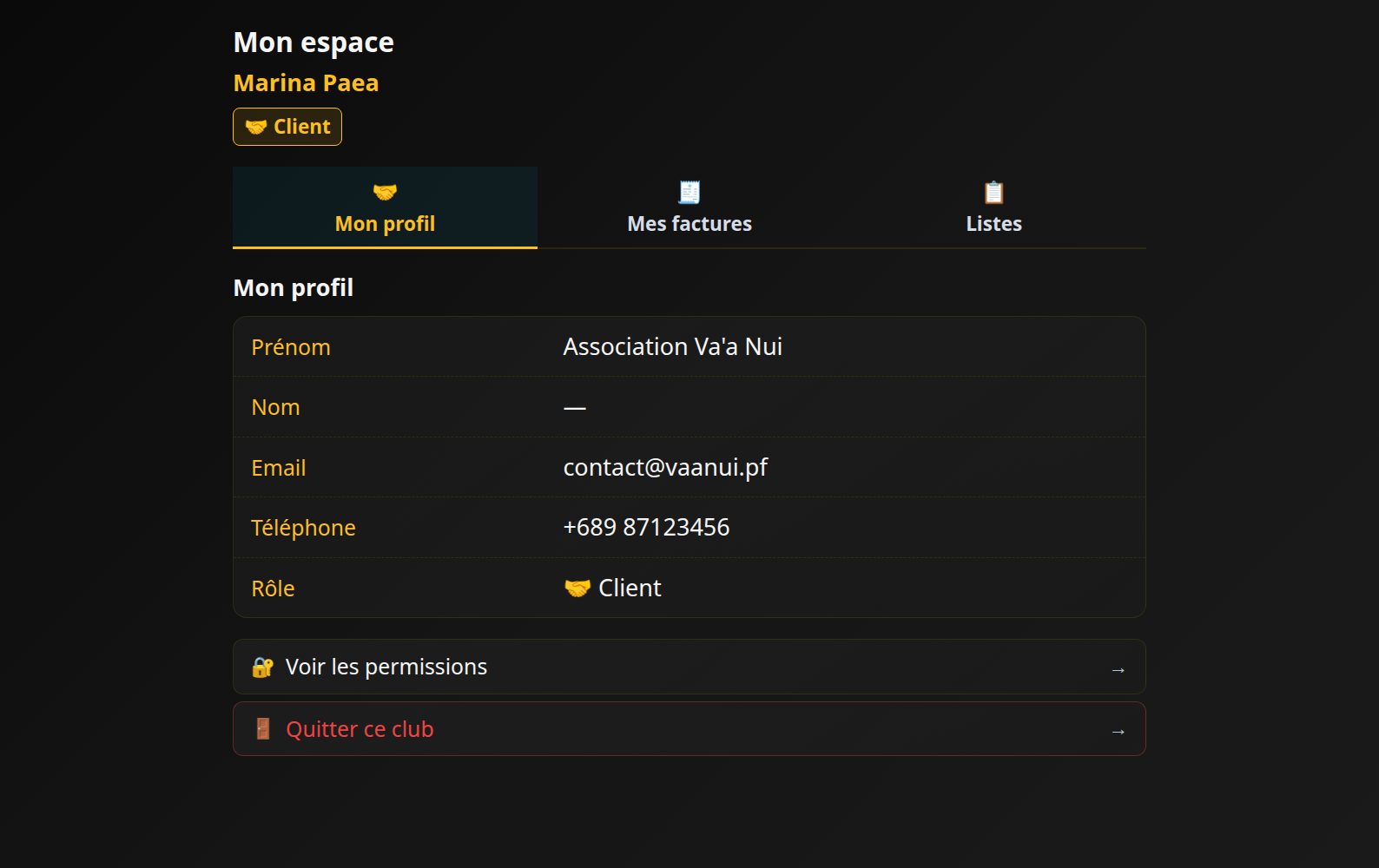
Mon espace (clients et consultants)
Ici se trouve l’espace de tes clients et consultants : leurs factures, leurs listes et leur profil.
👑🥈📋🛠️👁️Consultant🙂Client🌐
- Le client voit seulement ses propres factures.
- Il répond aux listes et sondages du club.
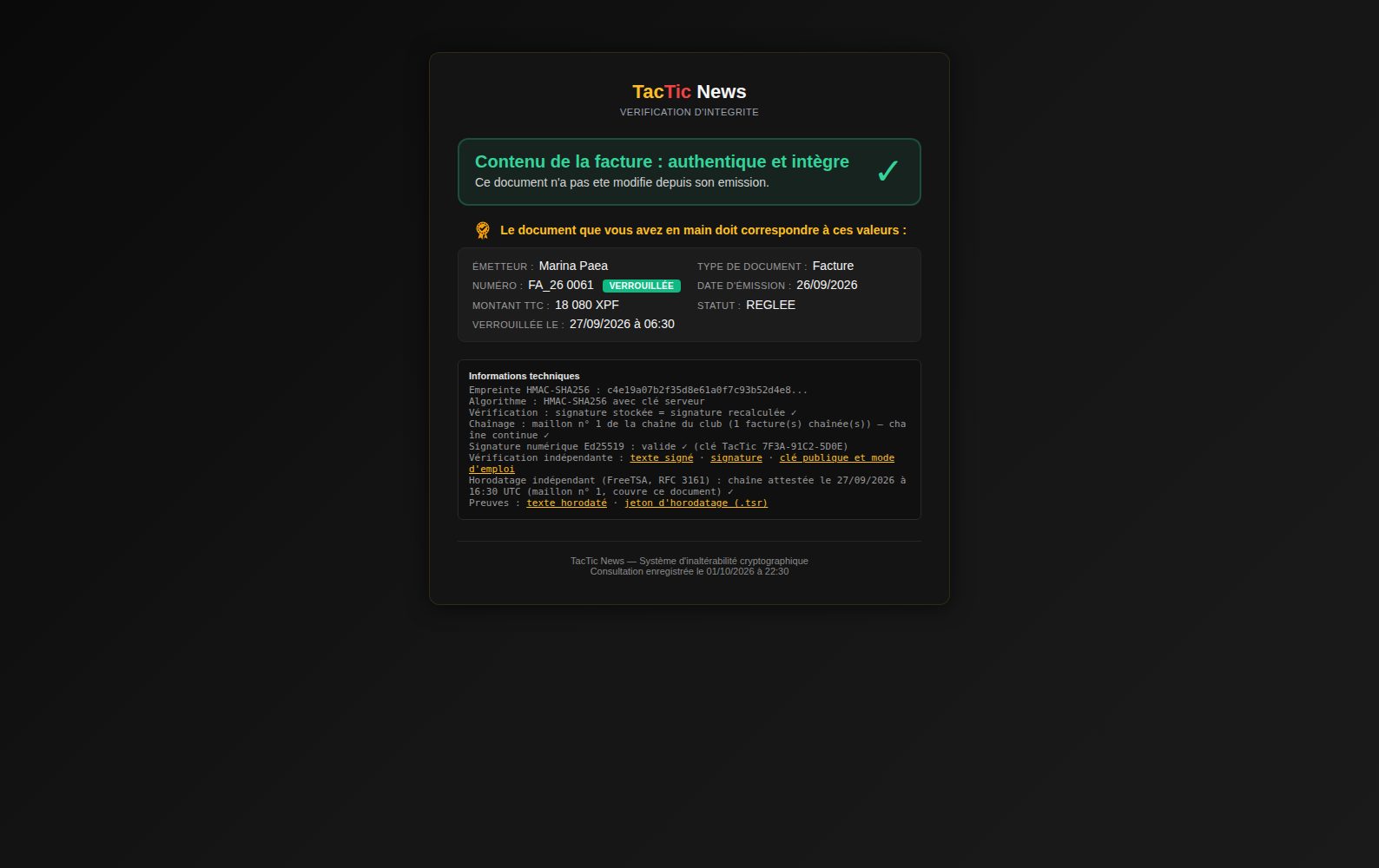
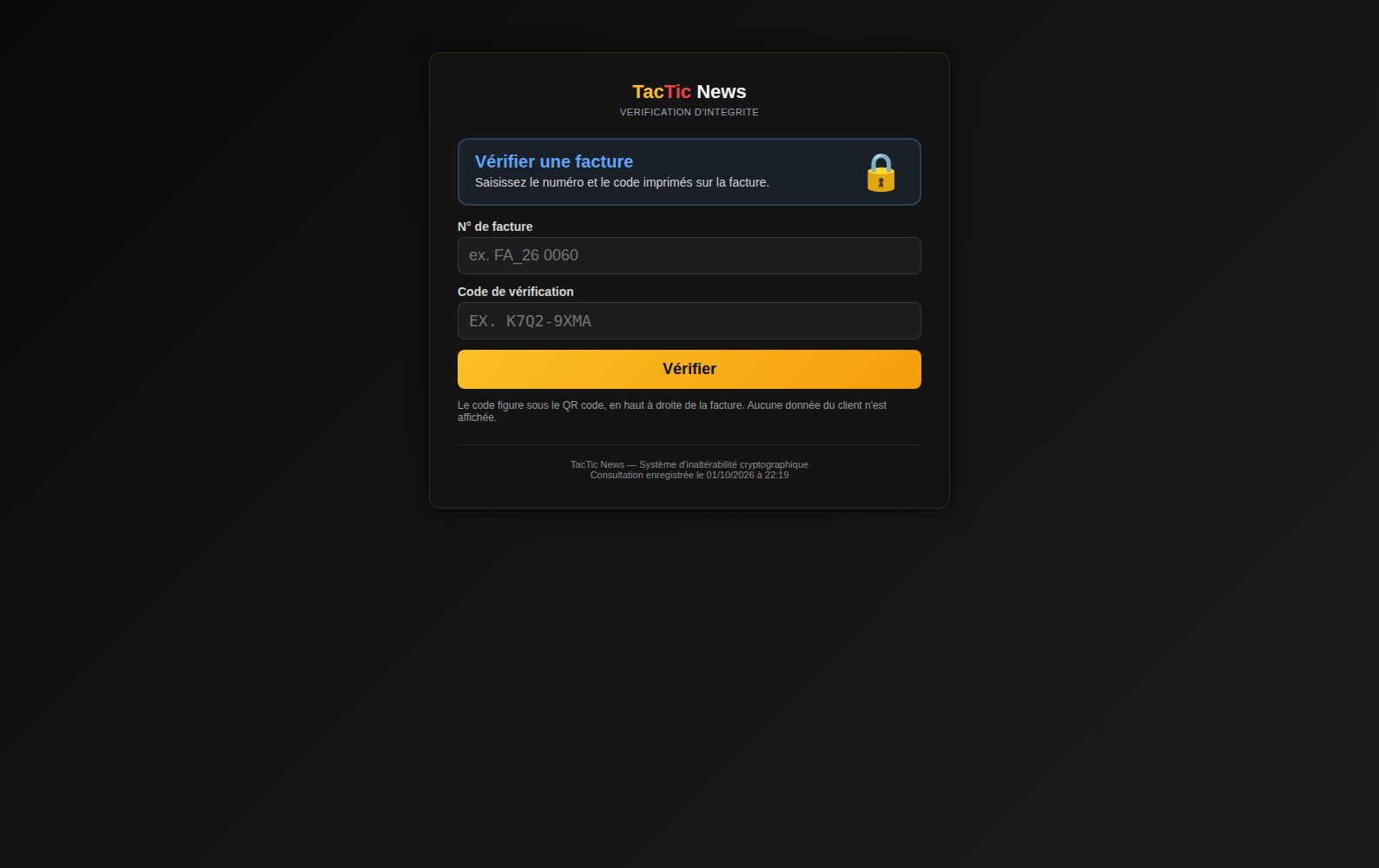
Vérifier une facture
Ici, n’importe qui vérifie qu’une facture TacTic est authentique, sans compte.
👑Gérant🥈Co-gérant📋Secrétaire🛠️Opérateur👁️Consultant🙂Client🌐Sans compte
- Avec le QR code imprimé ou le n° de facture et son code.
- TacTic confirme que la facture n’a pas été modifiée.
Le résultat
Ici s’affiche la réponse : facture authentique et intègre, avec ses informations.
👑Gérant🥈Co-gérant📋Secrétaire🛠️Opérateur👁️Consultant🙂Client🌐Sans compte